
Ayrıca, Teams dışında hiçbir Microsoft uygulamasını açamıyorum, (Bu uygulamaları yönetici olarak çalıştırmayı denedim ama sonuç hala aynı) mağaza, fotoğraflar, boyamak, not defteri vb. normal şekilde veya yönetici olarak açmaya çalıştığımda hiçbir şey yapmıyor.
Herhangi bir tavsiye çok takdir edilecektir!Reddit Kullanıcısı
Windows'unuzda Microsoft uygulamalarını ve metin dosyalarını açarken sorun yaşıyorsunuz 11 masaüstü sinir bozucu olabilir, özellikle oyun modlama veya Not Defteri gibi temel araçları kullanma gibi görevleri etkilediğinde. Hata mesajı “yükleme başarısız oldu. Lütfen yazılım satıcınıza başvurun” genellikle daha derin bir sistem sorununu gösterir. Bu kılavuz, bu sorunları çözmek için size birkaç adımda yol gösterecektir..
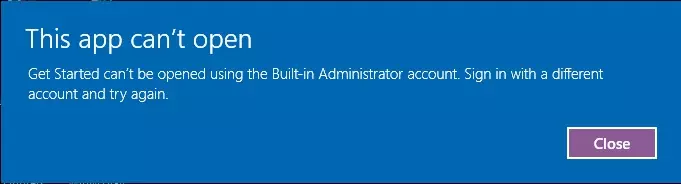
Microsoft Uygulamaları Açılamıyor
İlk Kontroller ve Hızlı Düzeltmeler
- Bilgisayarınızı Yeniden Başlat: Karmaşık çözümlere dalmadan önce, Soruna neden olabilecek geçici yazılım hatalarını gidermek için bilgisayarınızı yeniden başlatmanız yeterlidir..
- Windows Güncellemelerini Kontrol Edin: Güncel olmayan sistem dosyaları uygulamalarla uyumluluk sorunlarına neden olabilir. Git Ayarlar > Güncelleme & Güvenlik > Windows Güncelleme ve tıklayın Güncellemeleri kontrol edin.
- Kötü Amaçlı Yazılım Taraması: Kötü amaçlı yazılımlar sıklıkla uygulamanın işlevselliğini etkileyebilir. Tam sistem taraması yapmak ve bulunan tehditleri gidermek için antivirüs yazılımınızı kullanın.
Gridinsoft Anti-Malware ile Kötü Amaçlı Yazılımları Kaldırma
O zamandan beri bu yazılımı sistemlerimizde de kullanıyoruz., ve virüsleri tespit etmede her zaman başarılı olmuştur. En yaygın Kötü Amaçlı Yazılımları engelledi testlerimizde gösterildi yazılım ile, ve bilgisayarınızda saklanan diğer kötü amaçlı yazılımların yanı sıra Kötü Amaçlı Yazılımları da kaldırabileceğini size temin ederiz..
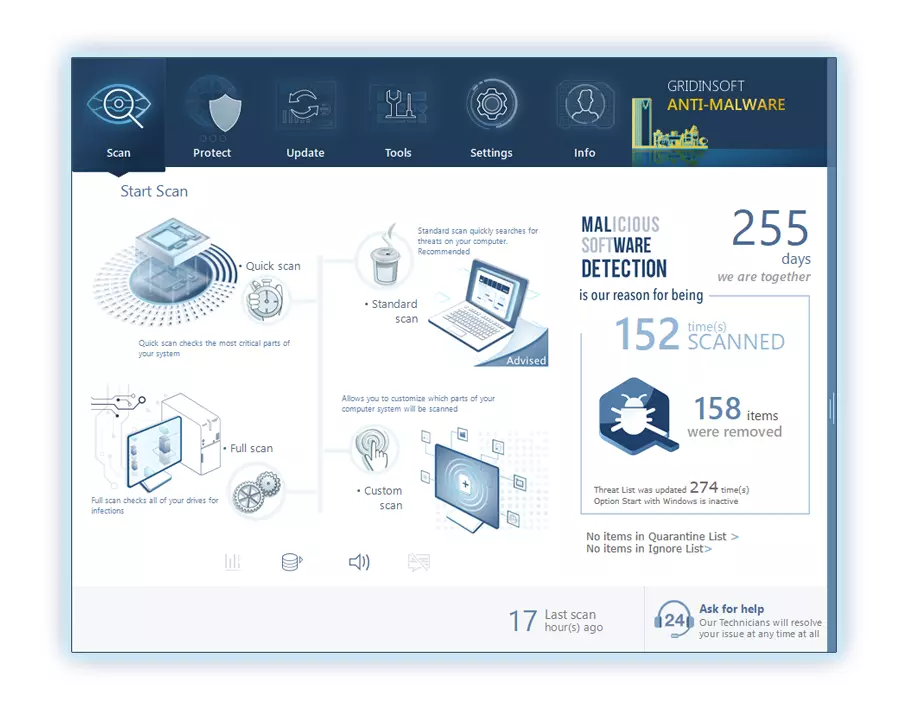
Kötü niyetli tehditleri kaldırmak için Gridinsoft'u kullanmak için, Aşağıdaki adımları takip et:
1. Gridinsoft Anti-Malware'i indirerek başlayın, Aşağıdaki mavi düğmeyle veya doğrudan resmi web sitesinden erişilebilir gridinsoft.com.
2.Gridinsoft kurulum dosyası bir kez (setup-gridinsoft-fix.exe) indirildi, dosyaya tıklayarak çalıştırın. Follow the installation setup wizard's instructions diligently.
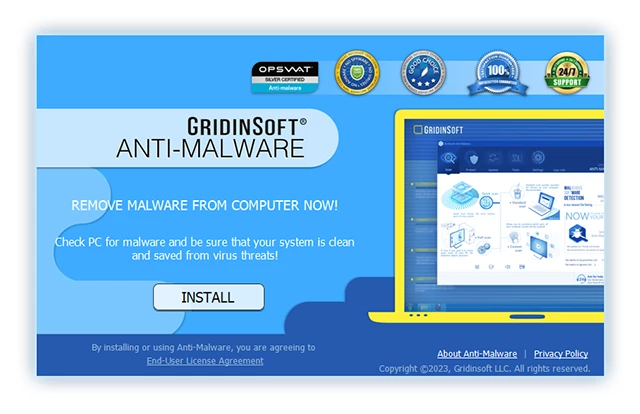
3. Erişmek "Tarama Sekmesi" on the application's start screen and launch a comprehensive "Tam tarama" tüm bilgisayarınızı incelemek için. Bu kapsamlı tarama hafızayı kapsar, başlangıç öğeleri, kayıt defteri, Hizmetler, sürücüler, ve tüm dosyalar, olası tüm konumlarda gizlenmiş kötü amaçlı yazılımları tespit etmesini sağlamak.
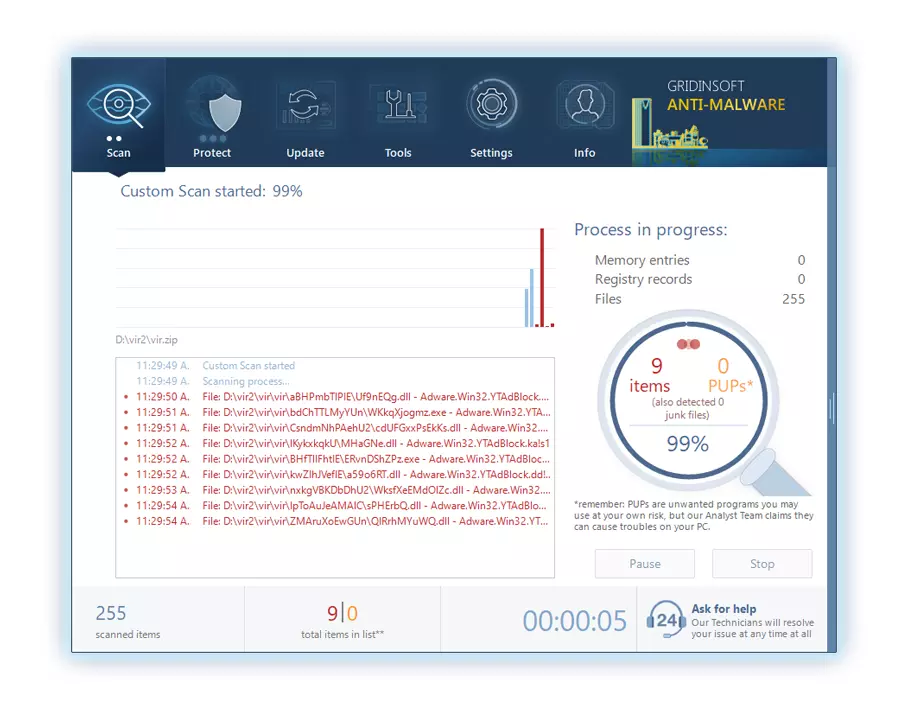
Sabırlı ol, as the scan duration depends on the number of files and your computer's hardware capabilities. Bu zamanı rahatlamak veya diğer görevlere katılmak için kullanın.
4. Bitmesi uzerine, Anti-Malware, PC'nizde tespit edilen tüm kötü amaçlı öğeleri ve tehditleri içeren ayrıntılı bir rapor sunacaktır..
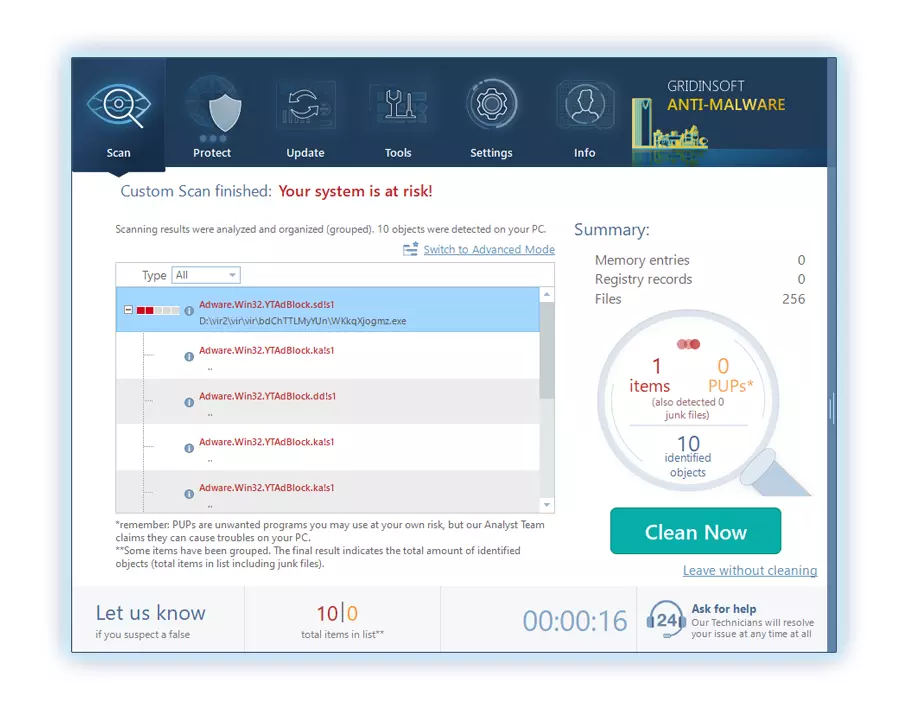
5. Rapordan tanımlanan tüm öğeleri seçin ve güvenle "Şimdi Temizle" düğme. Bu eylem, kötü amaçlı dosyaları bilgisayarınızdan güvenli bir şekilde kaldıracaktır., daha fazla zararlı eylemi önlemek için bunları kötü amaçlı yazılımdan koruma programının güvenli karantina bölgesine aktarmak.
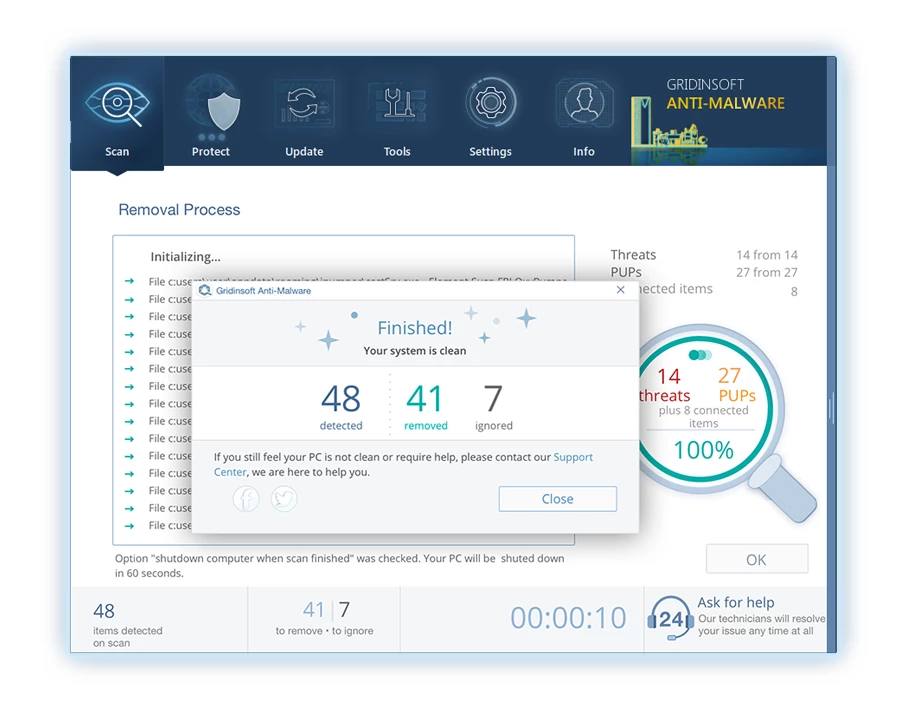
6. İstenirse, Tam sistem tarama prosedürünü tamamlamak için bilgisayarınızı yeniden başlatın. Bu adım, kalan tehditlerin tamamen ortadan kaldırılmasını sağlamak için çok önemlidir.. Yeniden başlatmanın ardından, Gridinsoft Anti-Malware açılacak ve işlemi onaylayan bir mesaj görüntüleyecektir. taramanın tamamlanması.
Gridinsoft'un 6 günlük ücretsiz deneme sunduğunu unutmayın. Bu, yazılımın tüm avantajlarından yararlanmak ve gelecekte sisteminize kötü amaçlı yazılım bulaşmasını önlemek için deneme süresinden ücretsiz olarak yararlanabileceğiniz anlamına gelir.. Embrace this opportunity to fortify your computer's security without any financial commitment.
Gelişmiş Sorun Giderme Yöntemleri
- Windows Mağazası Uygulama Sorun Gidericisini kullanın: Windows şunları içerir: sorun giderici Microsoft Store'dan indirilen uygulamalarla ilgili sorunları çözmek için özel olarak tasarlanmıştır. Bu araca şu adrese giderek erişebilirsiniz: Ayarlar > Sistem > Sorun giderme > Diğer sorun gidericiler > Windows Mağazası Uygulamaları.
- Windows Uygulamalarını yeniden kaydedin: Bozuk uygulama dosyaları, bunların doğru şekilde açılmasını engelleyebilir. PowerShell'i yönetici olarak açın ve tüm Windows uygulamalarını yeniden kaydetmek için aşağıdaki komutu girin:
Get-AppXPackage | Foreach {Add-AppxPackage -DisableDevelopmentMode -Register "$($_.InstallLocation)\AppXManifest.xml"} - Uygulama Kimlik Hizmetini Kontrol Edin: Uygulamanın çalışması için çok önemli olduğundan Uygulama Kimliği hizmetinin çalıştığından emin olun. Tip services.msc Başlat menüsünde, ve ardından çift tıklayın Uygulama Kimliği halihazırda çalışmıyorsa hizmeti başlatmak için.
- Windows Görüntüsünü Onar: Bozuk sistem dosyaları kalıcı sorunlara neden olabilir. Komut İstemi'ni yönetici olarak açın ve yazın:
DISM /Online /Cleanup-Image /RestoreHealthardındansfc /scannowsistem görüntüsünü ve dosya bütünlüğünü onarmak için. - PC'nizi Sıfırlayın: Yukarıdaki çözümlerden hiçbiri işe yaramazsa, Windows'u sıfırlamayı düşünün 11 dosyalarınızı saklarken. Git Ayarlar > Sistem > İyileşmek > Bu bilgisayarı sıfırla ve dosyalarınızı saklamayı seçin.
Bu adımları takip ederek, Microsoft uygulamalarının ve metin dosyalarının Windows'unuzda açılmasını engelleyen sorunları çözebilmeniz gerekir 11 bilgisayar. Sorunlar devam ederse, profesyonel teknik destek almak gerekebilir.







Yorum Yap