
Ölümün Mavi Ekranı (BSOD) oyun oynarken oyun deneyiminizi bozabilir ve sisteminizde ciddi sorunlara işaret edebilir. Windows'ta BSOD hatalarının altında yatan nedenleri teşhis etmek ve çözmek için gerekli adımları burada bulabilirsiniz. 11 Oyun oturumları sırasında PC.
Mavi Ekran Tanılaması
Mavi ekranda sağlanan özel hata kodunu kontrol ederek başlayın. Bu kod sorunun tam olarak belirlenmesine yardımcı olabilir, donanım sorunları gibi, sürücüler, veya yazılım.
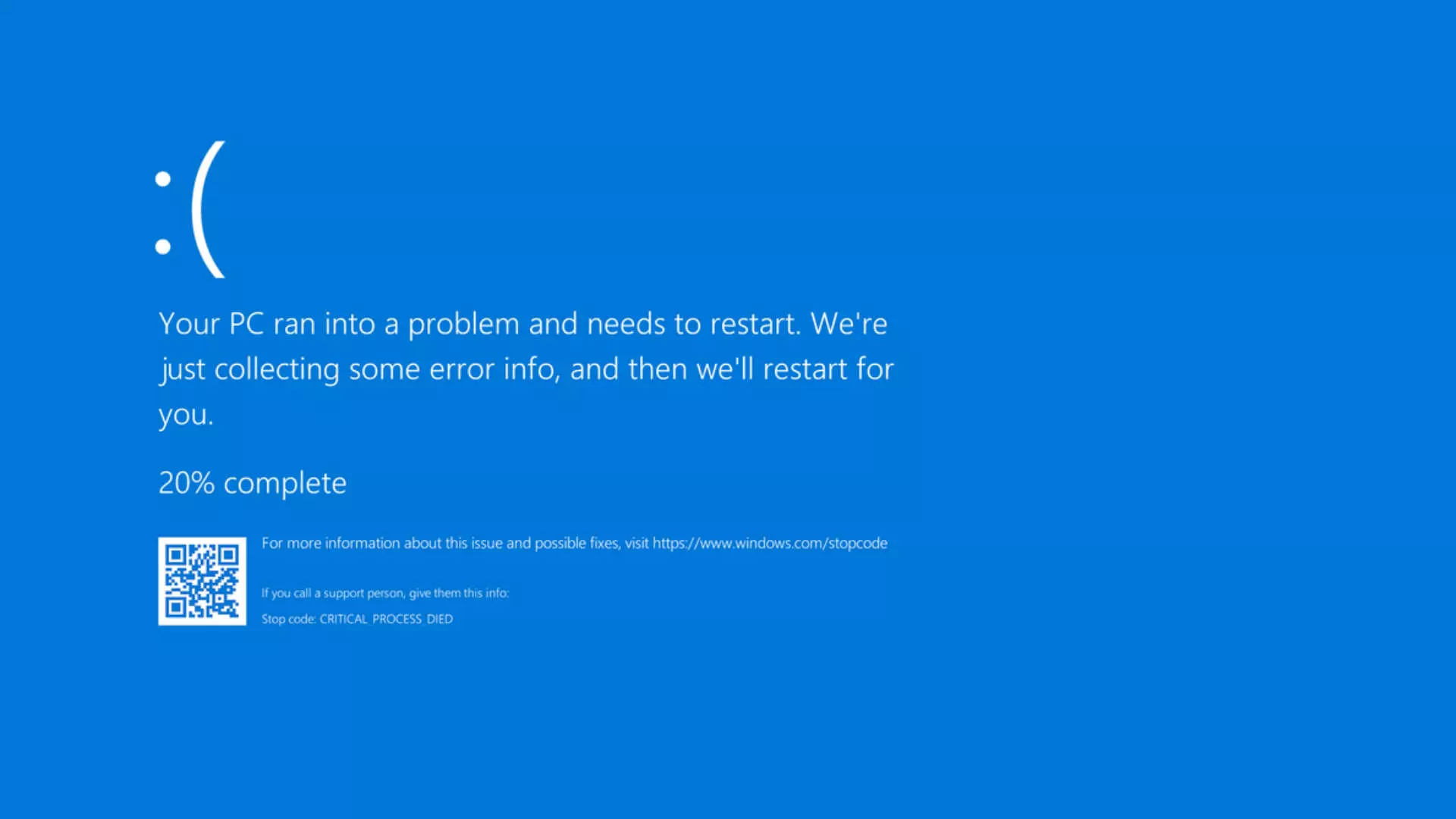
Windows Mavi Ekran (BSOD Hatası)
BSOD'yi Düzeltmek için Ortak Çözümler
- Grafik Sürücülerini Güncelleyin: Güncel olmayan veya bozuk grafik sürücüleri, oyun sırasında BSOD'ların yaygın bir nedenidir. Grafik sürücülerinizi Aygıt Yöneticisi aracılığıyla veya en son sürümü doğrudan üreticinin web sitesinden indirerek güncelleyin..
- Aşırı Isınmayı Kontrol Edin: Aşırı ısı sisteminizin çökmesine neden olabilir. Bilgisayarınızın yeterli soğutmaya sahip olduğundan emin olun ve fanların düzgün çalışıp çalışmadığını kontrol edin. Oyun oynarken sıcaklık seviyelerini izlemek için yazılım araçlarını kullanın.
- Windows Update'i çalıştırın: Sisteminizin en son Windows yamaları ve güncellemeleriyle güncel olduğundan emin olun, çünkü bunlar bilinen hataları düzeltebilir ve sistem kararlılığını geliştirebilir.
- Bellek Testi Gerçekleştirin: Bellek sorunlarını kontrol etmek için Windows Bellek Tanılama aracını kullanın. Bu araca erişmek için, 'Windows Bellek Tanılama' yazın’ Windows arama kutusuna gidin ve 'Şimdi yeniden başlat ve sorunları kontrol et'i seçin.
- Oyun Ayarlarını Ayarlayın: Oyunlarınızdaki grafik ayarlarını düşürmek donanımınızın üzerindeki yükü azaltabilir, Sisteminiz oyunun minimum özelliklerine yakınsa olası çökmeleri önler.
- Kötü Amaçlı Yazılım Kontrolü: Güvenilir bir antivirüs programı kullanarak tam sistem taraması yapın (bir gibi Truva Atı Katili) Kötü amaçlı yazılımların sisteminizin çökmesine neden olmadığından emin olmak için.
- Oyunu Yeniden Yükle: Belirli bir oyun her zaman BSOD'a neden oluyorsa, yeniden yüklemeyi deneyin. Bu, bozuk oyun dosyalarının neden olduğu sorunları çözebilir.
- Sistemi Geri Yükle: BSOD'lar yakın zamanda başladıysa, Bilgisayarınızı sorunlar başlamadan önceki durumuna geri döndürmek için Sistem Geri Yükleme'yi kullanın. Bu, soruna neden olabilecek son değişiklikleri geri alabilir.
Gelişmiş Sorun Giderme
Yukarıdaki adımlar sorunu çözmezse, daha gelişmiş çözümlere bakmanız gerekebilir, donanımınızı hatalara karşı kontrol etmek veya temiz bir Windows yüklemesi gerçekleştirmek gibi.
Bu adımları metodik olarak takip ederek, nedenini tam olarak belirleyebilirsiniz BSOD hataları Windows'ta oyun oynarken 11 ve uygun bir çözüm bulun.






Yorum Yap