
Bir uygulamayı kullanırken cihazımda virüs var mı? (Google değil), Google'da dolandırıcılık amaçlı bir Amazon açılır reklamı alıyorum?Reddit Kullanıcısı
Sahte Amazon Pop-Up Reklamları Nedir??
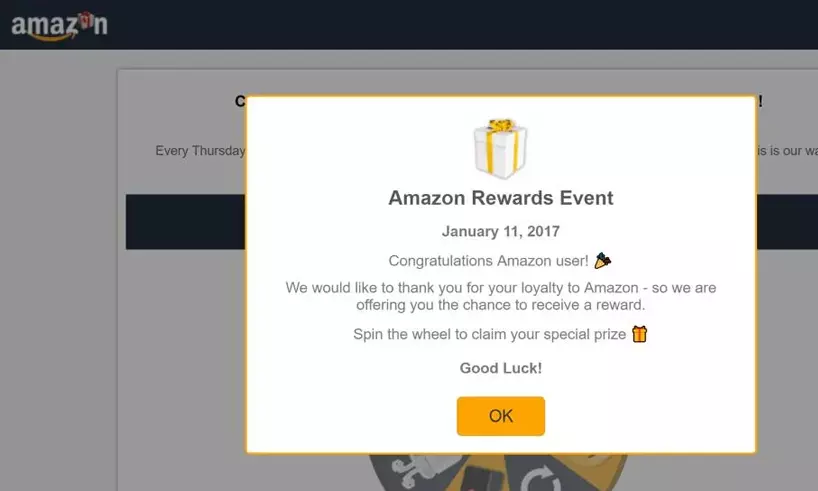
Amazon Rewards Etkinliği Açılır Penceresi
Beklenmeyen pop-up reklamlarla karşılaşılıyor, özellikle Amazon gibi tanınmış kuruluşlardan, ilgisiz bir uygulamayı kullanırken endişe verici olabilir. Pop-up'lar tek başına mutlaka bir virüs olduğunu göstermese de, müdahaleci olabilirler ve bazen kötü amaçlı yazılımlarla bağlantılı olabilirler. Nedenini nasıl belirleyeceğiniz ve bu pop-up'larla etkili bir şekilde nasıl başa çıkacağınız aşağıda açıklanmıştır.
Diğer uygulamaları kullanırken görünen Amazon açılır reklamları çeşitli kaynaklardan kaynaklanabilir:
- Reklam yazılımı: Daha az bilinen veya ücretsiz uygulamalar şunları içerebilir: reklam yazılımı gelir elde etmek için pop-up'lar oluşturan. Her zaman zararlı olmasa da, reklam yazılımları can sıkıcı ve potansiyel olarak istilacı olabilir.
- Tarayıcı Bildirimleri: Yanlışlıkla bir web sitesinden gelen bildirimlere izin verdiyseniz, bu açılır pencerelere neden olabilir rastgele ortaya çıkıyor, bir uygulamadan geliyormuş gibi görünebilirler.
- Kötü amaçlı yazılım: Bazı durumlarda, Kötü amaçlı yazılımlar, kullanıcıları aldatmak veya güvenilmez ürünlerin tanıtımını yapmak için sahte reklamlar oluşturabilir.
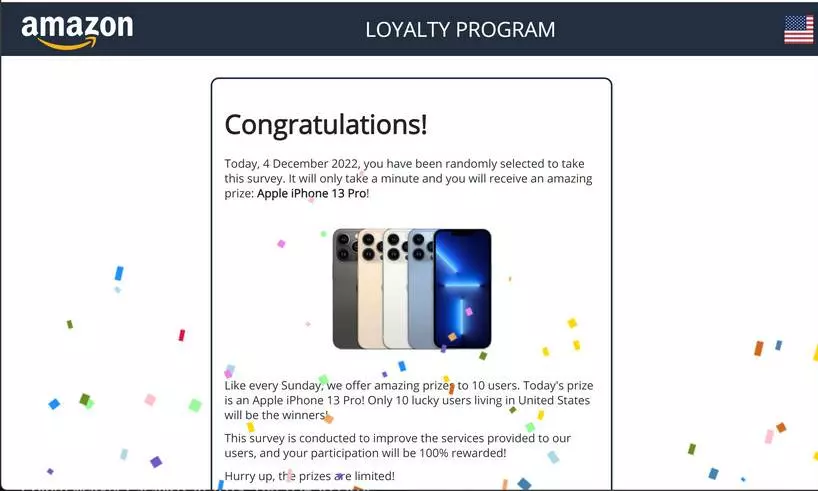
Amazon Reklamları – Sahte Anket
İstenmeyen Açılır Pencereleri Teşhis Etme ve Kaldırma Adımları
- Tam Sistem Taraması Çalıştırın: Bilgisayarınızı olası tehditlere karşı taramak için saygın bir Gridinsoft Anti-Malware kullanın, reklam yazılımı ve kötü amaçlı yazılım dahil.
- Uygulama İzinlerini Kontrol Edin: Uygulamanın izinlerini inceleyin pop-up'ları fark ettiğinizde kullanıyordunuz. Açık bir üne sahip olmayan veya gereksiz izinler isteyen uygulamaları kaldırın.
- Tarayıcı Ayarlarını Yönetin: Şüpheli sitelere bildirim izinleri verilmediğinden emin olmak için tarayıcı ayarlarınızı kontrol edin. Yetkisiz değişiklikleri temizlemek için tarayıcı ayarlarınızı varsayılana sıfırlayın.
- Bir Reklam Engelleyici yükleyin: İstenmeyen açılır pencereleri ve reklamları önlemek için güvenilir bir reklam engelleyici kullanın. Reklam engelleyicinin cihazınız ve tarayıcınızla uyumlu olduğundan emin olun.
Gridinsoft Anti-Malware ile Amazon Pup-up'larını kaldırın
O zamandan beri bu yazılımı sistemlerimizde de kullanıyoruz., ve virüsleri tespit etmede her zaman başarılı olmuştur. En yaygın Reklam Yazılımlarını şu şekilde engelledi: testlerimizde gösterildi yazılım ile, ve Amazon Pup-up'ların yanı sıra bilgisayarınızda saklanan diğer kötü amaçlı yazılımları da kaldırabileceğini size temin ederiz..
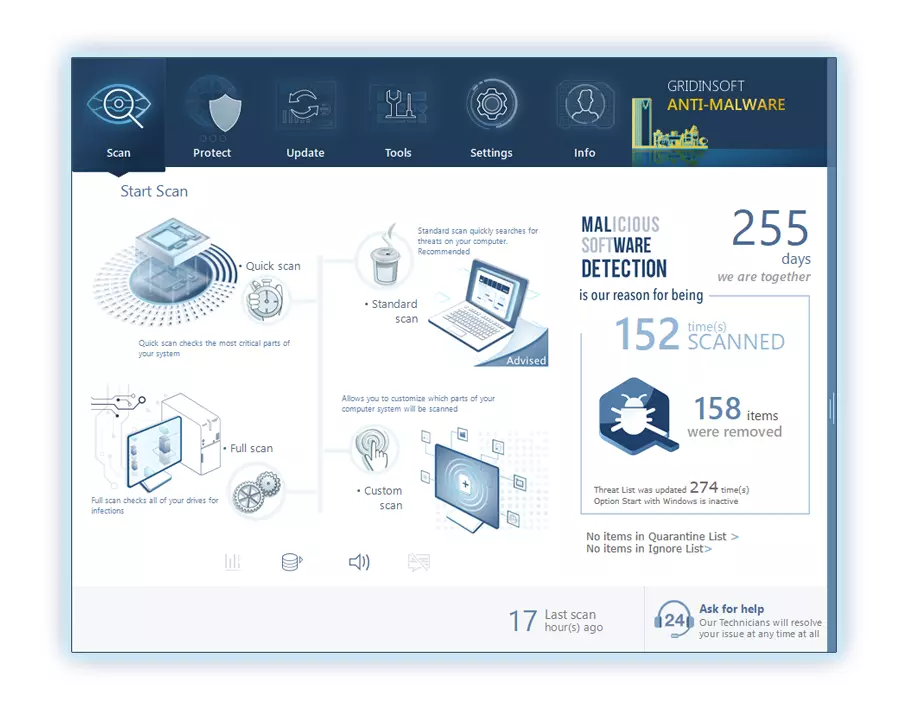
Kötü niyetli tehditleri kaldırmak için Gridinsoft'u kullanmak için, Aşağıdaki adımları takip et:
1. Gridinsoft Anti-Malware'i indirerek başlayın, Aşağıdaki mavi düğmeyle veya doğrudan resmi web sitesinden erişilebilir gridinsoft.com.
2.Gridinsoft kurulum dosyası bir kez (setup-gridinsoft-fix.exe) indirildi, dosyaya tıklayarak çalıştırın. Follow the installation setup wizard's instructions diligently.
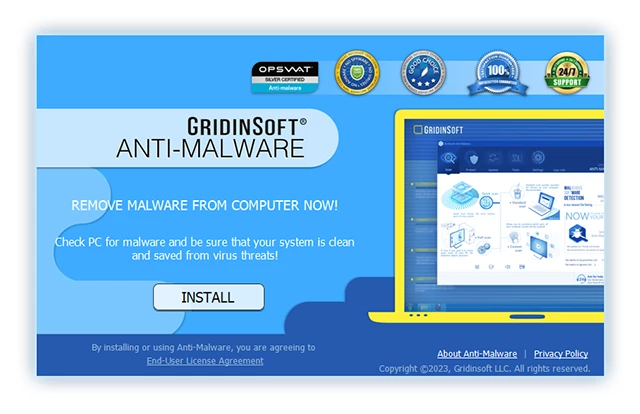
3. Erişmek "Tarama Sekmesi" on the application's start screen and launch a comprehensive "Tam tarama" tüm bilgisayarınızı incelemek için. Bu kapsamlı tarama hafızayı kapsar, başlangıç öğeleri, kayıt defteri, Hizmetler, sürücüler, ve tüm dosyalar, olası tüm konumlarda gizlenmiş kötü amaçlı yazılımları tespit etmesini sağlamak.
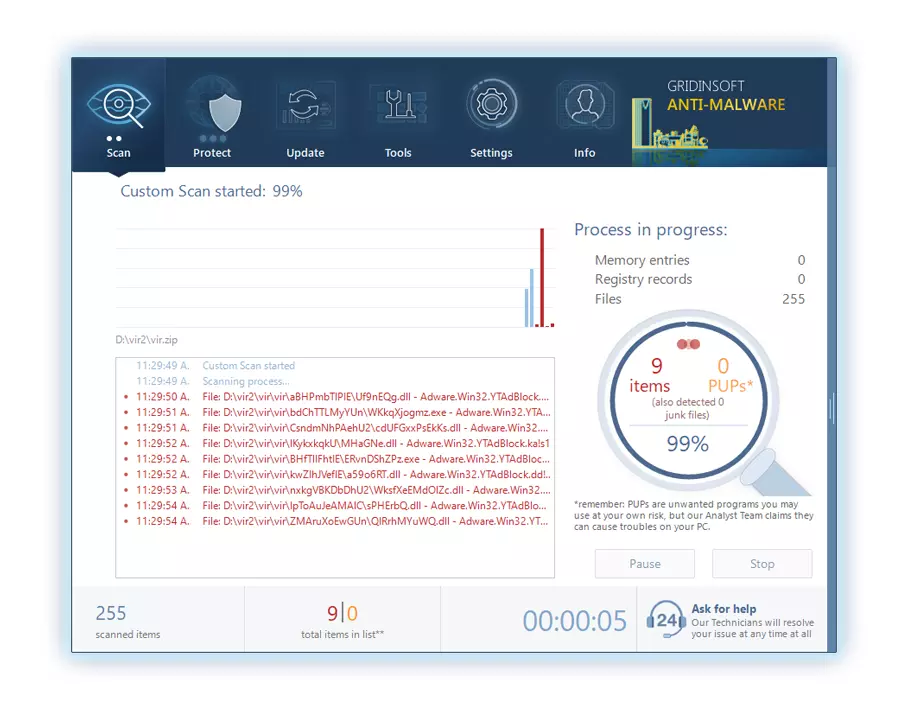
Sabırlı ol, as the scan duration depends on the number of files and your computer's hardware capabilities. Bu zamanı rahatlamak veya diğer görevlere katılmak için kullanın.
4. Bitmesi uzerine, Anti-Malware, PC'nizde tespit edilen tüm kötü amaçlı öğeleri ve tehditleri içeren ayrıntılı bir rapor sunacaktır..
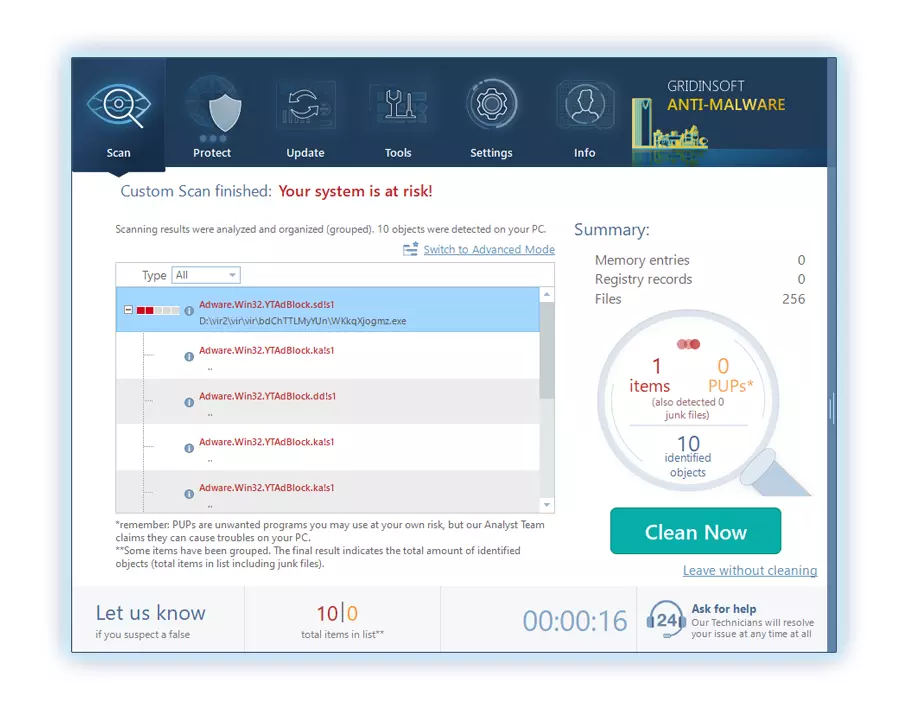
5. Rapordan tanımlanan tüm öğeleri seçin ve güvenle "Şimdi Temizle" düğme. Bu eylem, kötü amaçlı dosyaları bilgisayarınızdan güvenli bir şekilde kaldıracaktır., daha fazla zararlı eylemi önlemek için bunları kötü amaçlı yazılımdan koruma programının güvenli karantina bölgesine aktarmak.
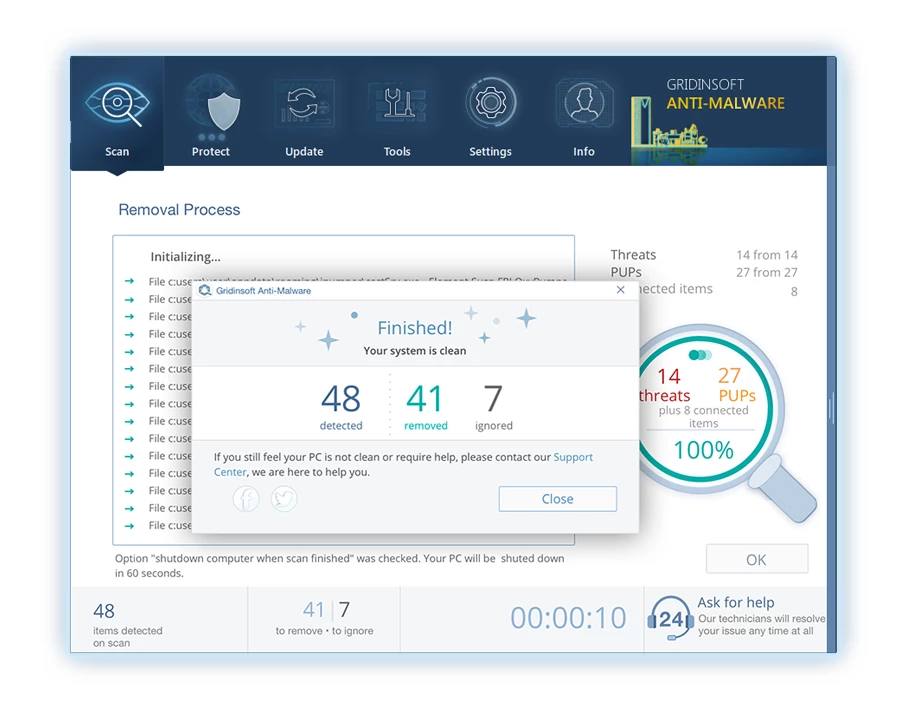
6. İstenirse, Tam sistem tarama prosedürünü tamamlamak için bilgisayarınızı yeniden başlatın. Bu adım, kalan tehditlerin tamamen ortadan kaldırılmasını sağlamak için çok önemlidir.. Yeniden başlatmanın ardından, Gridinsoft Anti-Malware açılacak ve işlemi onaylayan bir mesaj görüntüleyecektir. taramanın tamamlanması.
Gridinsoft'un 6 günlük ücretsiz deneme sunduğunu unutmayın. Bu, yazılımın tüm avantajlarından yararlanmak ve gelecekte sisteminize kötü amaçlı yazılım bulaşmasını önlemek için deneme süresinden ücretsiz olarak yararlanabileceğiniz anlamına gelir.. Embrace this opportunity to fortify your computer's security without any financial commitment.
Tarayıcı ayarlarınızı sıfırlayın
Microsoft Edge'i sıfırlamak için, aşağıdaki adımları uygulayın:
Aç "Ayarlar ve daha fazlası" sağ üst köşedeki sekme, o zaman burayı bul "Ayarlar" düğme. Görünen menüde, şunu seç "Ayarları sıfırla" seçenek:
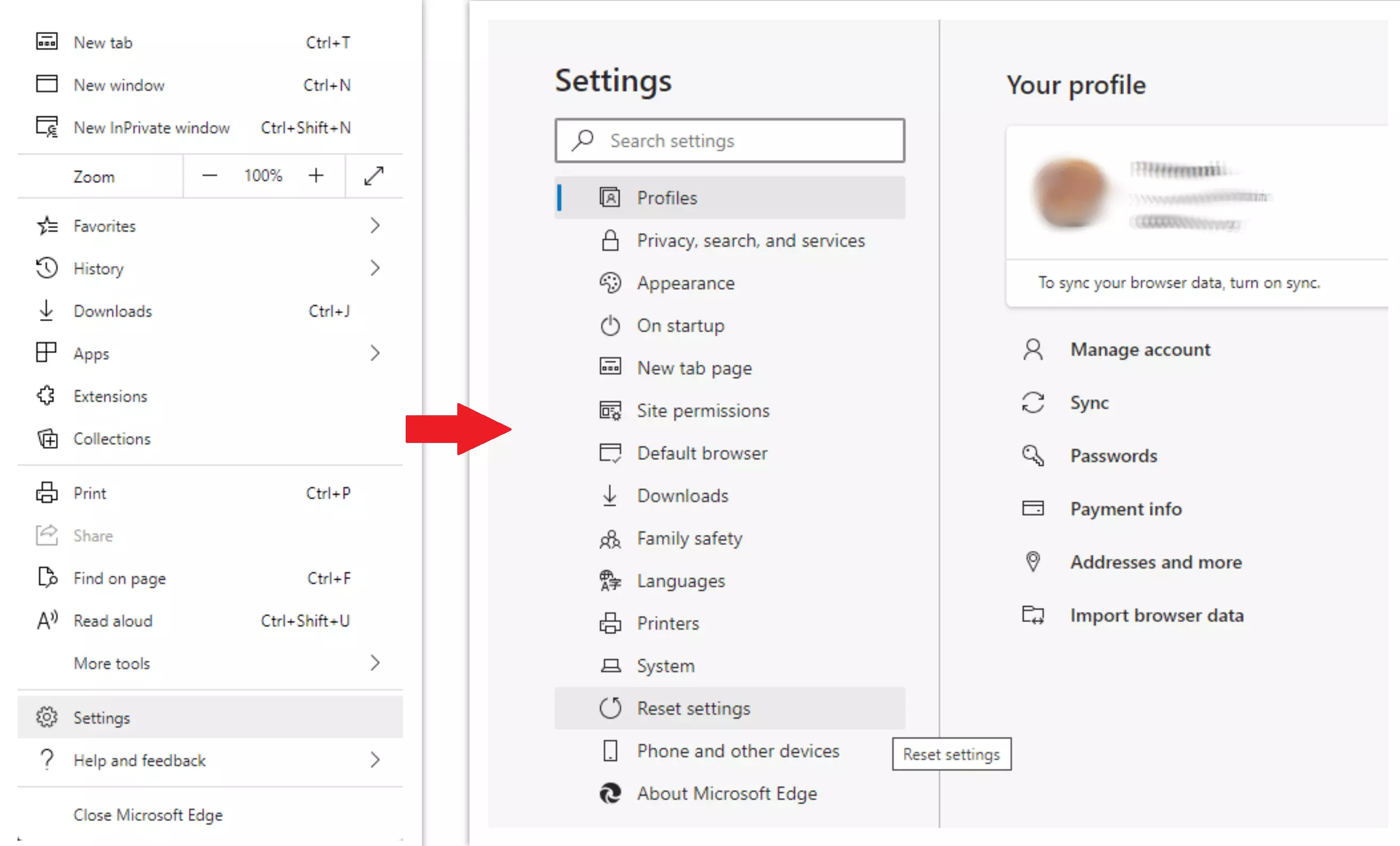
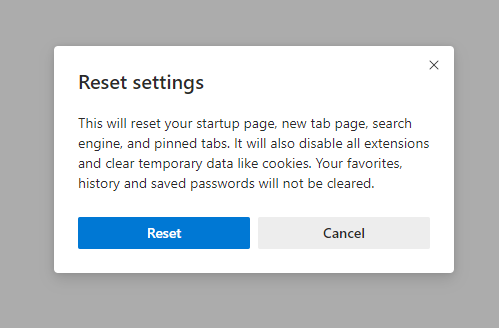
Ayarları Sıfırla seçeneğini seçtikten sonra, aşağıdaki menüyü göreceksiniz, orijinaline döndürülecek ayarların belirtilmesi:
Mozilla Firefox için, sonraki eylemleri yapın:
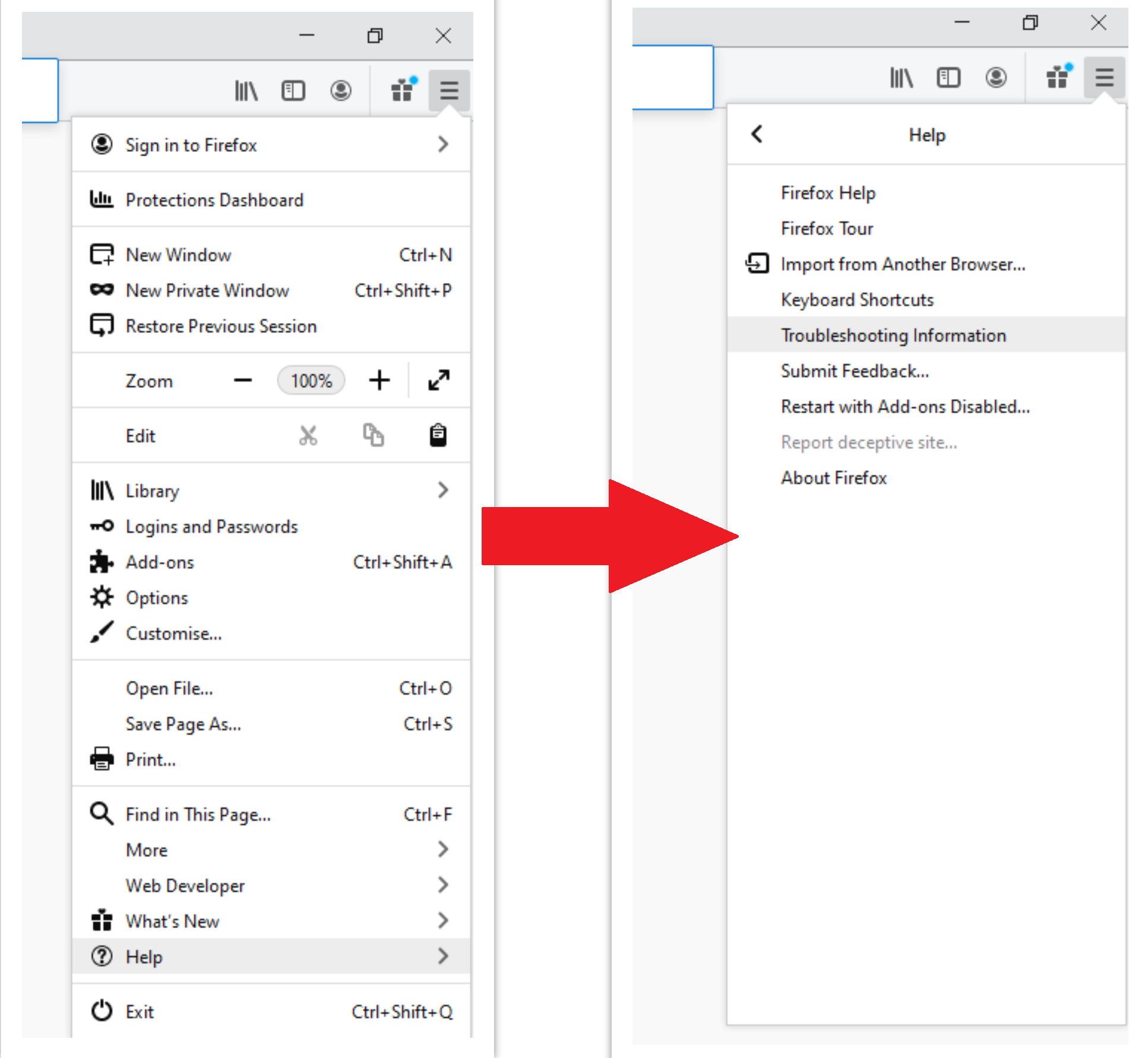
Menü sekmesini açın (sağ üst köşede üç şerit) ve tıklayın "Yardım" düğme. Görünen menüde seçin "Sorun giderme bilgileri":
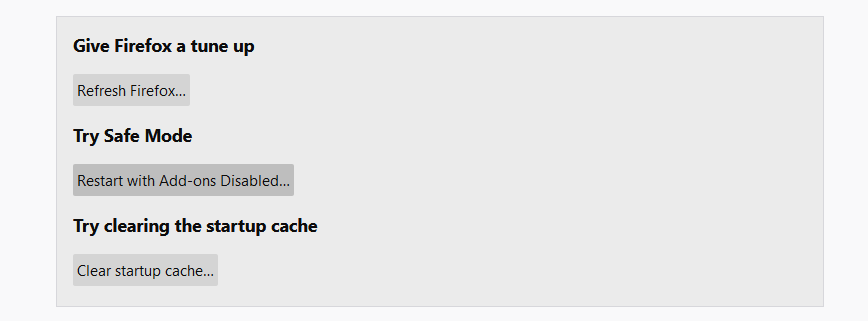
Bir sonraki ekranda, Bul "Firefox'u yenile" seçenek:
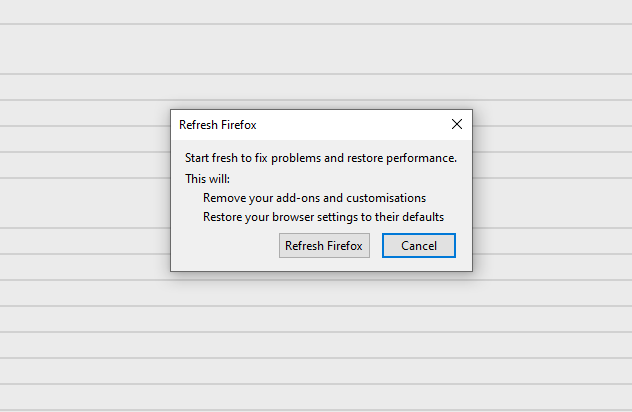
Bu seçeneği seçtikten sonra, bir sonraki mesajı göreceksiniz:
Google Chrome kullanıyorsanız
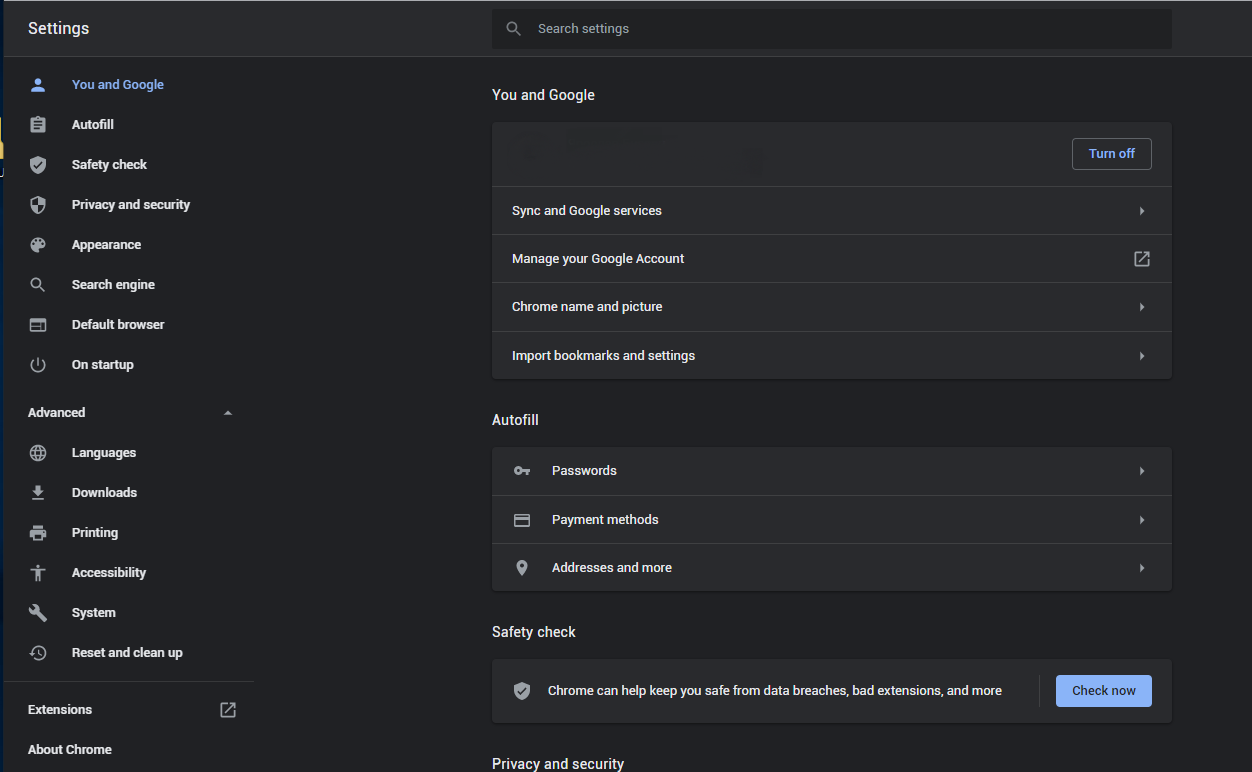
Ayarlar sekmesini açın, ve şunu bul "Gelişmiş" düğme. Genişletilmiş sekmede şunu seçin: "Sıfırla ve temizle" düğme:
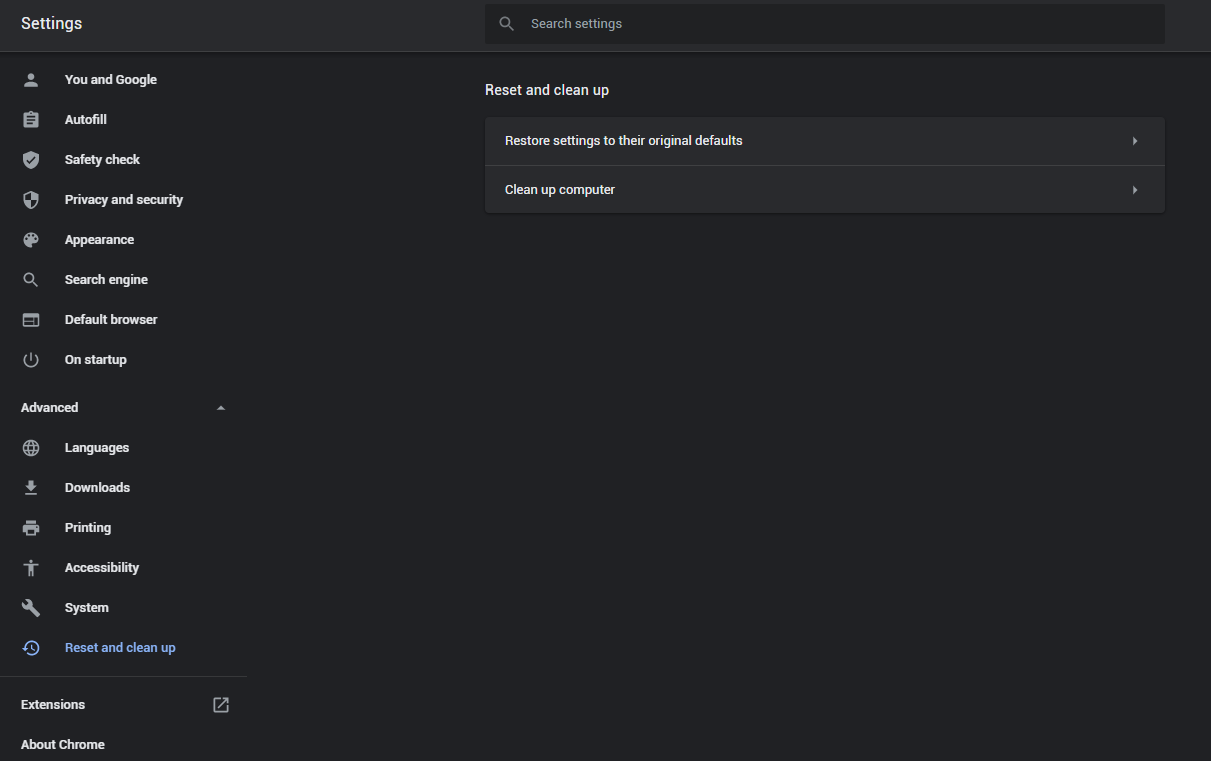
Görünen listede, üzerine tıklayın "Ayarları orijinal varsayılan değerlerine geri yükleyin":
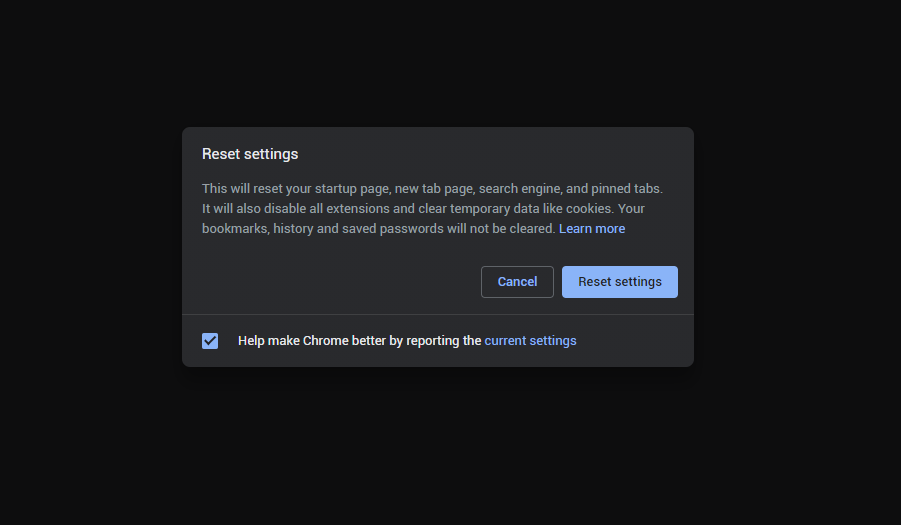
Nihayet, pencereyi göreceksin, varsayılana sıfırlanacak tüm ayarları görebileceğiniz yer:
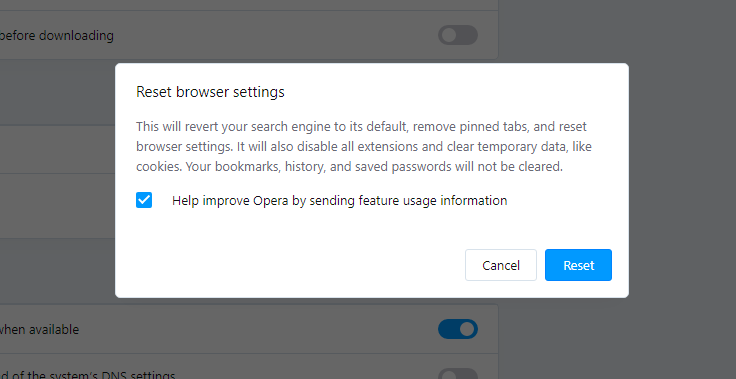
Opera bir sonraki şekilde sıfırlanabilir
Araç çubuğundaki dişli simgesine basarak Ayarlar menüsünü açın (tarayıcı penceresinin sol tarafı), ardından tıklayın "Gelişmiş" seçenek, ve şunu seçin "Tarayıcı" açılır listedeki düğme. Aşağı kaydır, ayarlar menüsünün alt kısmına. Orada bul "Ayarları orijinal varsayılan değerlerine geri yükleyin" seçenek:
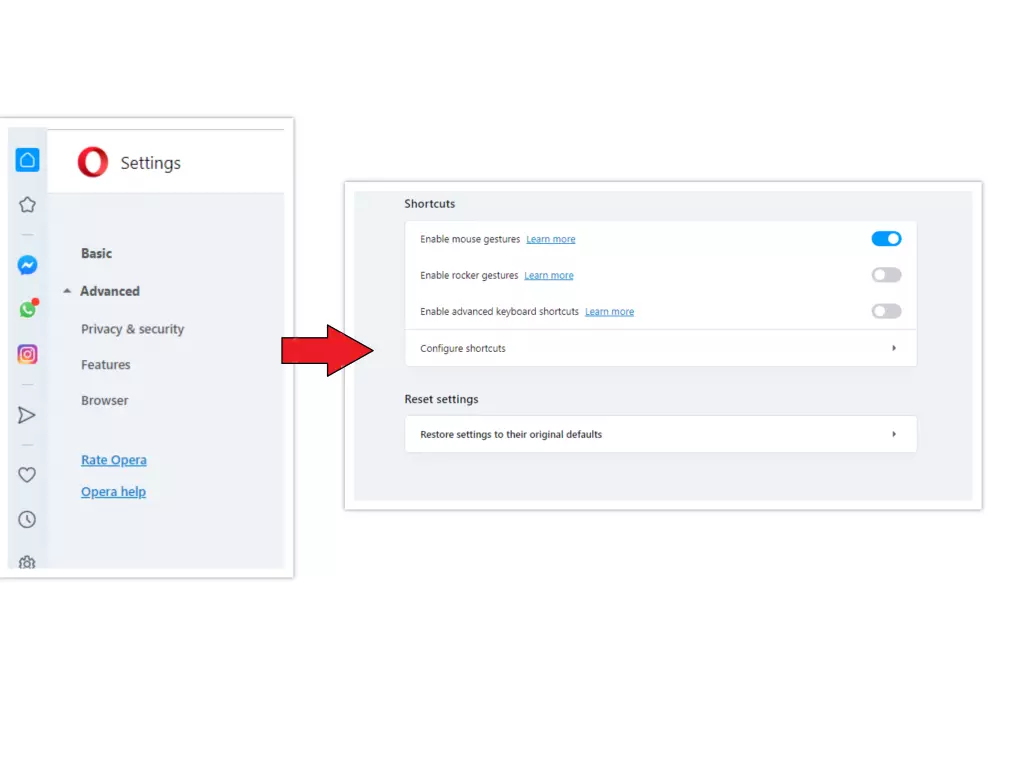
Tıkladıktan sonra "Ayarları geri yükle..." düğme, pencereyi göreceksin, tüm ayarlar nerede, hangisi sıfırlanacak, gösterilir:
Gelecekteki Amazon Açılır Pencerelerini Önleme
- En son tehditlere karşı koruma sağlamak ve reklam yazılımları veya kötü amaçlı yazılımlar tarafından kullanılabilecek güvenlik açıklarını ortadan kaldırmak için uygulamalarınızı ve cihaz yazılımınızı düzenli olarak güncelleyin.
- Uygulamaları yalnızca güvenilir kaynaklardan indirin ve bilinmeyen yayıncıların yazılımlarını yüklemekten kaçının.
- Uygulamalara ve web sitelerine verdiğiniz izinlere dikkat edin. Bir uygulama veya site gerekli görünmeyen bilgilere veya yeteneklere erişim talep ederse, bunu bir kırmızı bayrak olarak düşün.
Cihazınızdaki Amazon pop-up reklamları bir virüsün kesin kanıtı olmasa da, ihtiyatlı bir yaklaşımı garanti ediyorlar. Bu adımları takip ederek, Pop-up'ların kaynağını belirleyebilir ve bunları durdurmak için uygun önlemleri alabilirsiniz., Cihazınızın güvenli kalmasını ve istenmeyen kesintilerden uzak kalmasını sağlamak.






Yorum Yap