
Maalesef, kaldırma işlemi başarısız oldu, ve makineyi yeniden başlattıktan sonra, aynı mesaj tekrar açılır. Daha sonra bir inşa ettim “Windows PE” Çeşitli antivirüslere sahip USB bellek, bundan başlatıldı, ve tam bir tarama gerçekleştirdi “ESET Çevrimiçi Tarayıcı”. Bulundu 13 tehditler ve kaldırıldı 12, ama hiçbiri tanımlanmadı “Tenga!MSR” veya bunların herhangi bir varyasyonu.
Fakat, yeniden başlattıktan sonra, Windows Defender mesajı artık gösterilmiyordu, sonuçta ESET tehdidi ortadan kaldırmayı başarmış gibi görünüyor. Google'da arama “Tenga!MSR” yardımcı olmadı, yalnızca yukarıdaki Microsoft sayfasını döndürdü, tehdidin ortadan kaldırılmasıyla ilgilenen bir forum başlığı, ancak herhangi bir ek bilgi içermiyordu, ve anahtar kelimelerle doldurulmuş sahte sayfaların olağan akını. Burada kullanılan takma adı bilen var mı? “Truva atı:Win32/Tnega!MSR” diğer antivirüsler tarafından, veya beni bir kaynağa yönlendirebilir, böylece kendim bulabilirim?Reddit Kullanıcısı
Truva Atı Nedir?:Win32/Tnega!MSR?
Truva atı:Win32/Tnega!MSR, bilgisayara zarar verebilecek bir Truva Atı Virüsü türüdür. Antivirüs yazılımı, buluşsal analiz kullanarak bu kötü amaçlı yazılımı tespit edebilir, Potansiyel tehditleri belirlemek için bir dosyanın veya işlemin davranışına bakan sistem.
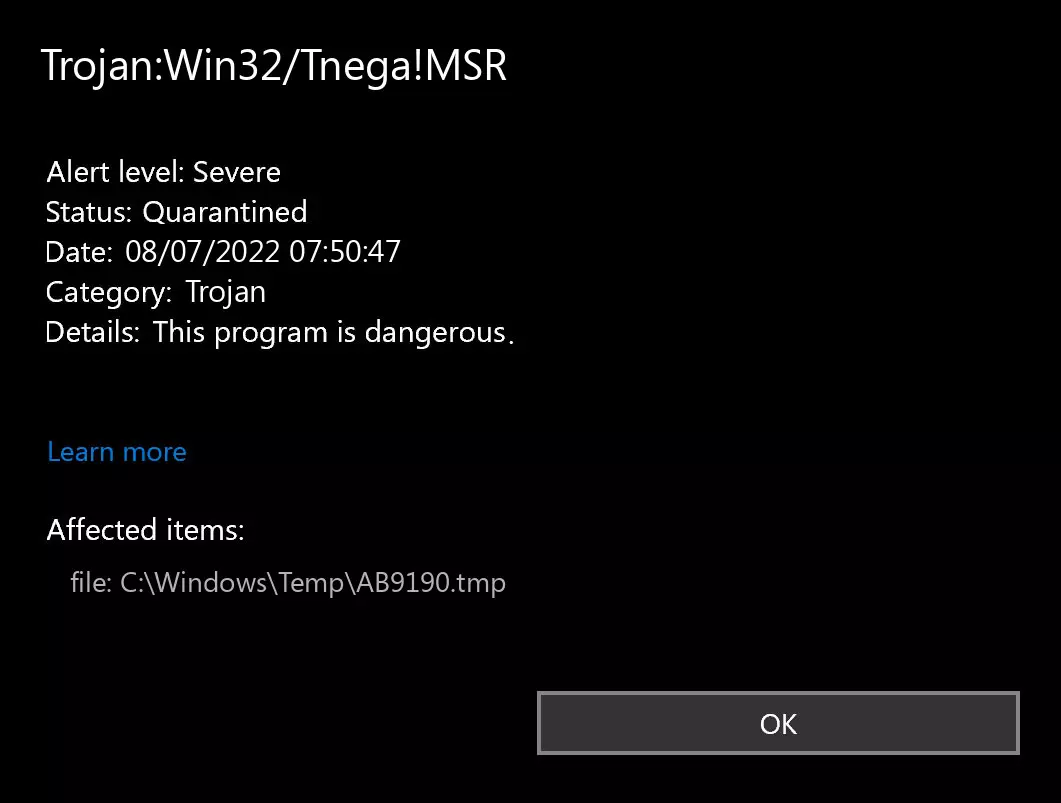
Truva atı “Win32/Tnega!MSR” Windows Defender tarafından bulundu
Truva atı:Win32/Tnega!MSR genellikle aldatıcı yöntemlerle dağıtılır ve kullanıcının bilgisi veya izni olmadan bir sisteme sızmak üzere tasarlanmıştır., bunu gizli bir tehdit haline getiriyoruz. İçeri girdikten sonra, çeşitli kötü amaçlı faaliyetler gerçekleştirebilir, hassas verileri çalmak gibi, sistem dosyalarına zarar vermek, veya diğer kötü amaçlı yazılımların yüklenmesini kolaylaştırmak.
Truva atı:Win32/Tnega!MSR bilgisayarınızda çeşitli kötü amaçlı eylemler gerçekleştirebilir, içermek:
- Kişisel bilgilerin çalınması, şifreler ve kredi kartı numaraları gibi
- Güvenlik yazılımını devre dışı bırakma
- Diğer kötü amaçlı yazılımların yüklenmesi
- Bilgisayarınızın kontrolünü uzaktan ele alma
Truva atını kaldır:Win32/Tnega!Gridinsoft Anti-Malware özellikli MSR
O zamandan beri bu yazılımı sistemlerimizde de kullanıyoruz., ve virüsleri tespit etmede her zaman başarılı olmuştur. En yaygın Truva atlarını engelledi testlerimizde gösterildi yazılım ile, ve Trojan'ı kaldırabileceğine sizi temin ederiz:Win32/Tnega!MSR ve bilgisayarınızda saklanan diğer kötü amaçlı yazılımlar.
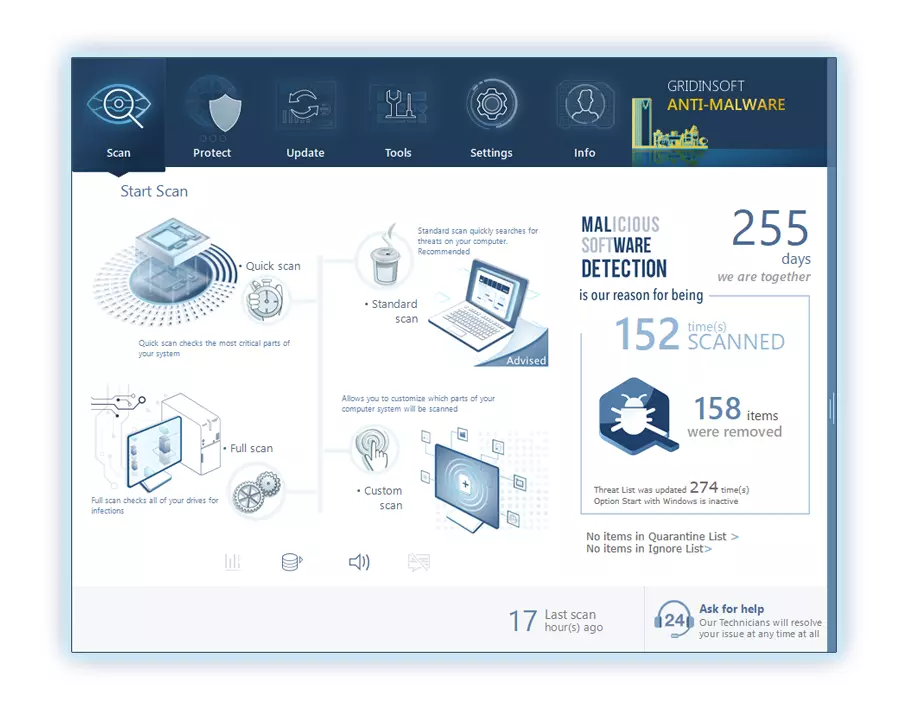
Kötü niyetli tehditleri kaldırmak için Gridinsoft'u kullanmak için, Aşağıdaki adımları takip et:
1. Gridinsoft Anti-Malware'i indirerek başlayın, Aşağıdaki mavi düğmeyle veya doğrudan resmi web sitesinden erişilebilir gridinsoft.com.
2.Gridinsoft kurulum dosyası bir kez (setup-gridinsoft-fix.exe) indirildi, dosyaya tıklayarak çalıştırın. Follow the installation setup wizard's instructions diligently.
3. Erişmek "Tarama Sekmesi" on the application's start screen and launch a comprehensive "Tam tarama" tüm bilgisayarınızı incelemek için. Bu kapsamlı tarama hafızayı kapsar, başlangıç öğeleri, kayıt defteri, Hizmetler, sürücüler, ve tüm dosyalar, olası tüm konumlarda gizlenmiş kötü amaçlı yazılımları tespit etmesini sağlamak.
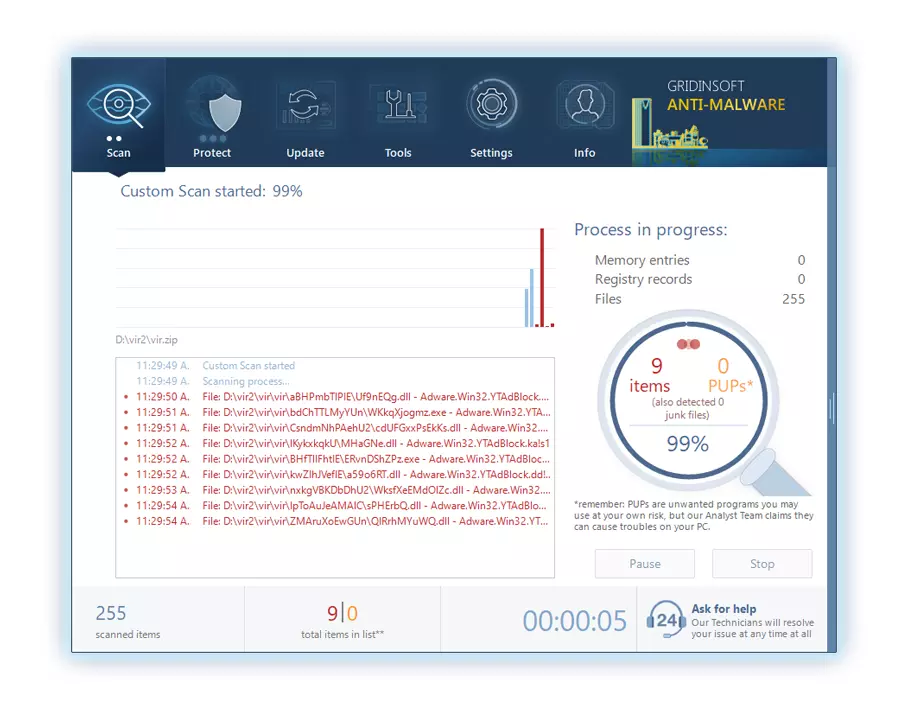
Sabırlı ol, as the scan duration depends on the number of files and your computer's hardware capabilities. Bu zamanı rahatlamak veya diğer görevlere katılmak için kullanın.
4. Bitmesi uzerine, Anti-Malware, PC'nizde tespit edilen tüm kötü amaçlı öğeleri ve tehditleri içeren ayrıntılı bir rapor sunacaktır..
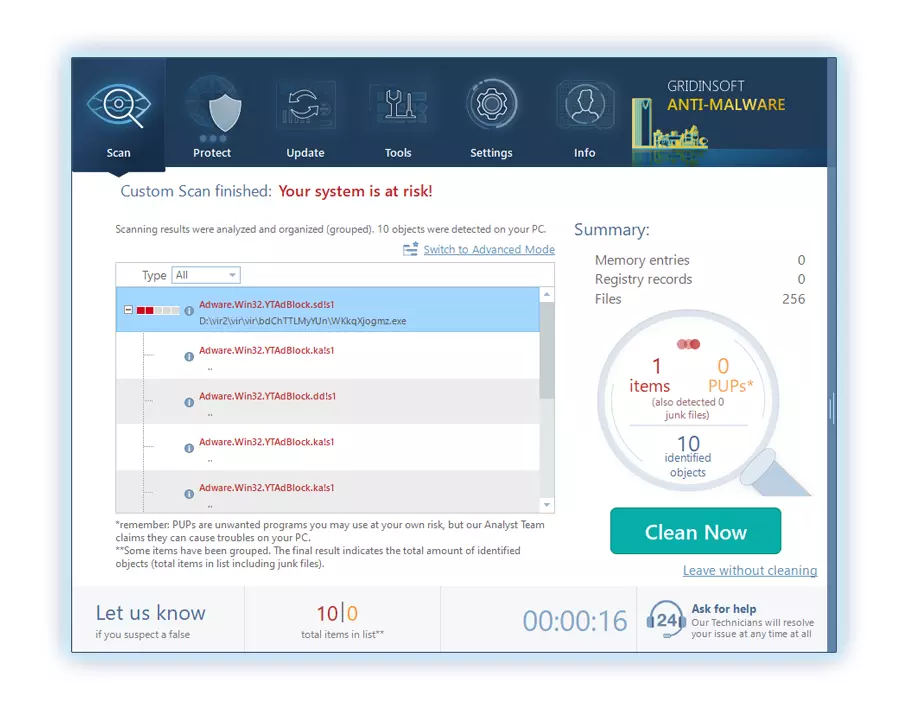
5. Rapordan tanımlanan tüm öğeleri seçin ve güvenle "Şimdi Temizle" düğme. Bu eylem, kötü amaçlı dosyaları bilgisayarınızdan güvenli bir şekilde kaldıracaktır., daha fazla zararlı eylemi önlemek için bunları kötü amaçlı yazılımdan koruma programının güvenli karantina bölgesine aktarmak.
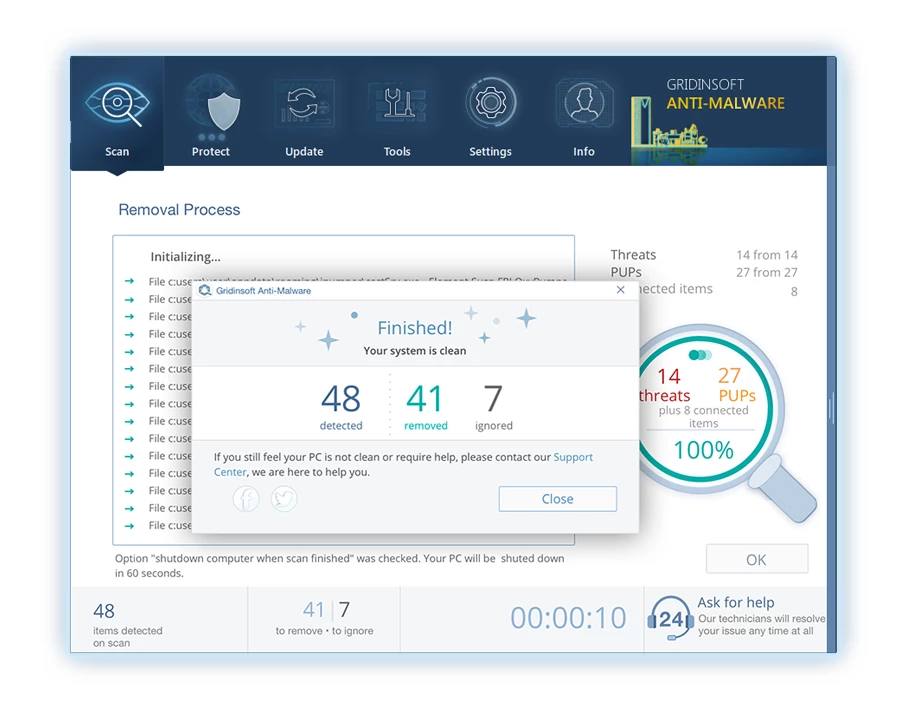
6. İstenirse, Tam sistem tarama prosedürünü tamamlamak için bilgisayarınızı yeniden başlatın. Bu adım, kalan tehditlerin tamamen ortadan kaldırılmasını sağlamak için çok önemlidir.. Yeniden başlatmanın ardından, Gridinsoft Anti-Malware açılacak ve işlemi onaylayan bir mesaj görüntüleyecektir. taramanın tamamlanması.
Gridinsoft'un 6 günlük ücretsiz deneme sunduğunu unutmayın. Bu, yazılımın tüm avantajlarından yararlanmak ve gelecekte sisteminize kötü amaçlı yazılım bulaşmasını önlemek için deneme süresinden ücretsiz olarak yararlanabileceğiniz anlamına gelir.. Embrace this opportunity to fortify your computer's security without any financial commitment.
Tarayıcı ayarlarınızı sıfırlayın
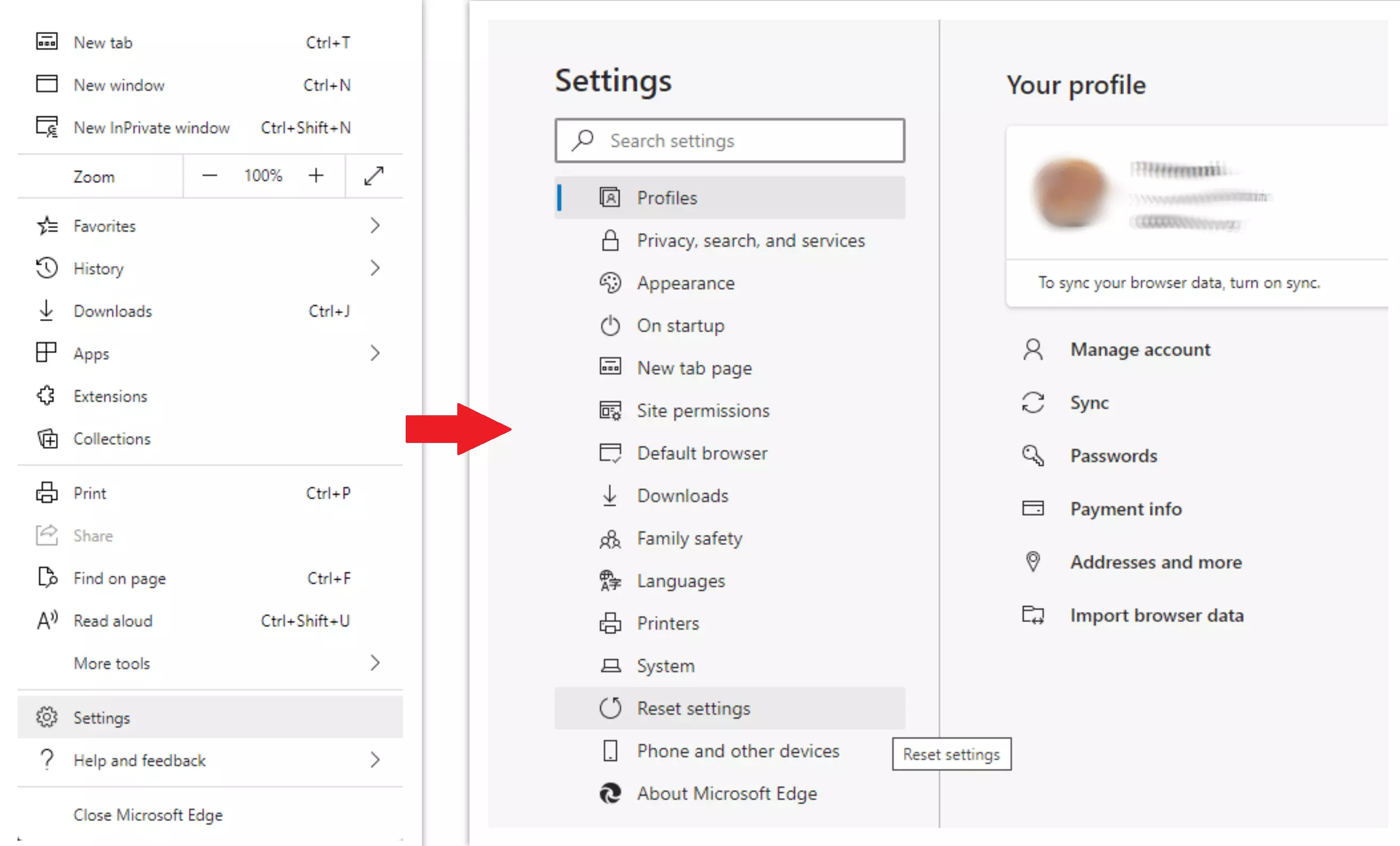
Microsoft Edge'i sıfırlamak için, aşağıdaki adımları uygulayın:
Aç "Ayarlar ve daha fazlası" sağ üst köşedeki sekme, o zaman burayı bul "Ayarlar" düğme. Görünen menüde, şunu seç "Ayarları sıfırla" seçenek:
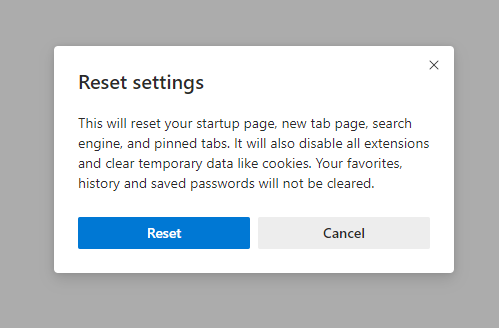
Ayarları Sıfırla seçeneğini seçtikten sonra, aşağıdaki menüyü göreceksiniz, orijinaline döndürülecek ayarların belirtilmesi:
Mozilla Firefox için, sonraki eylemleri yapın:
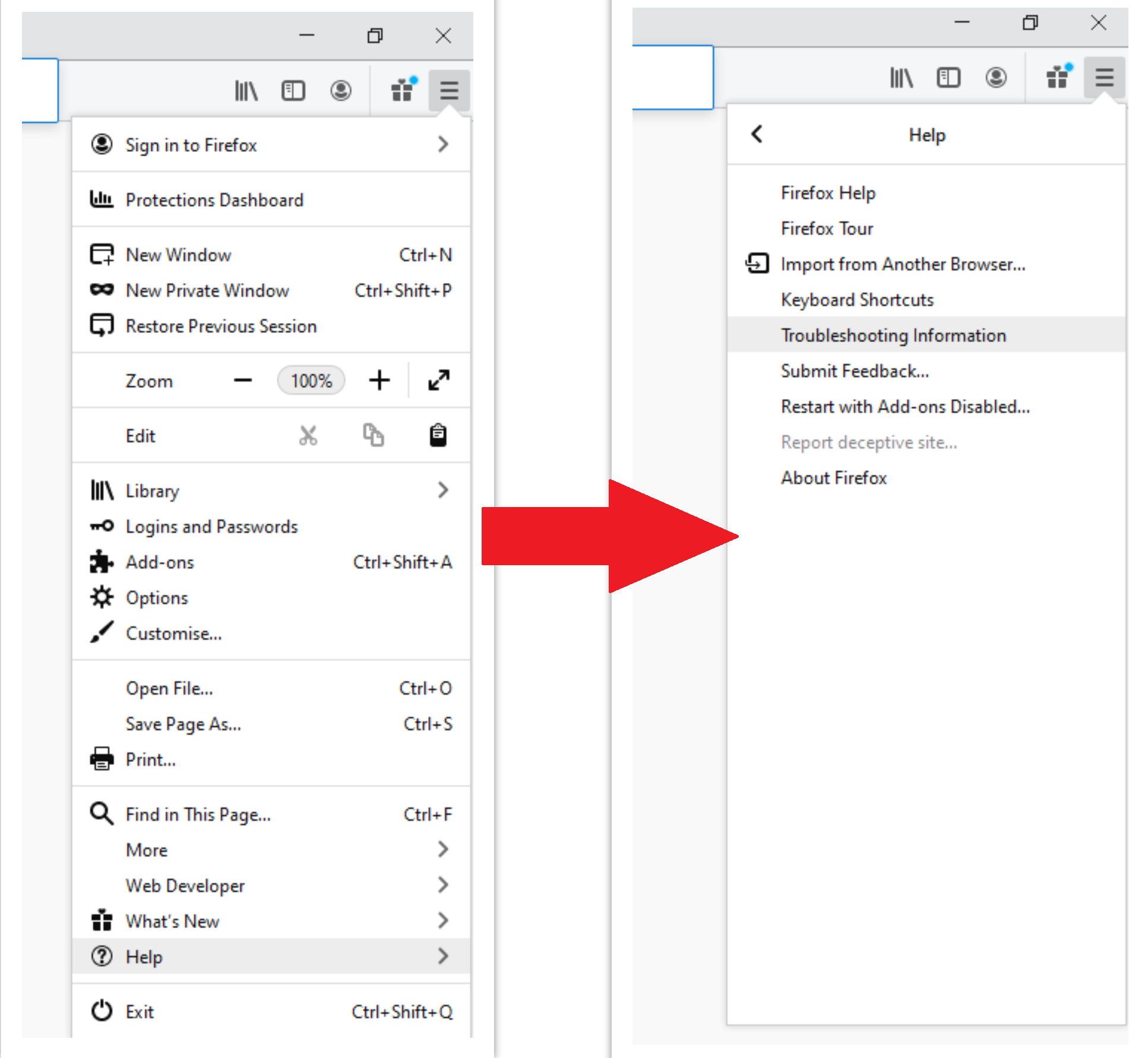
Menü sekmesini açın (sağ üst köşede üç şerit) ve tıklayın "Yardım" düğme. Görünen menüde seçin "Sorun giderme bilgileri":
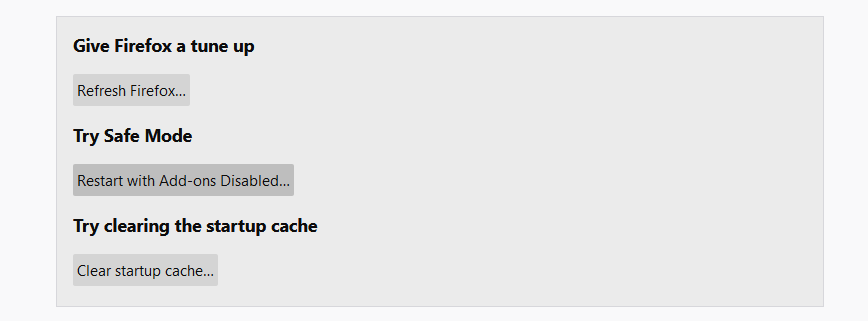
Bir sonraki ekranda, Bul "Firefox'u yenile" seçenek:
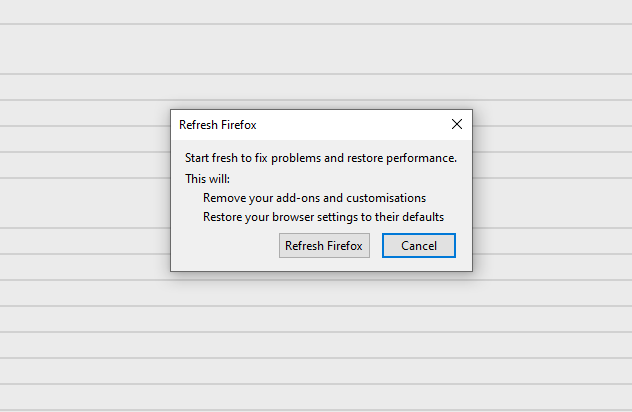
Bu seçeneği seçtikten sonra, bir sonraki mesajı göreceksiniz:
Google Chrome kullanıyorsanız
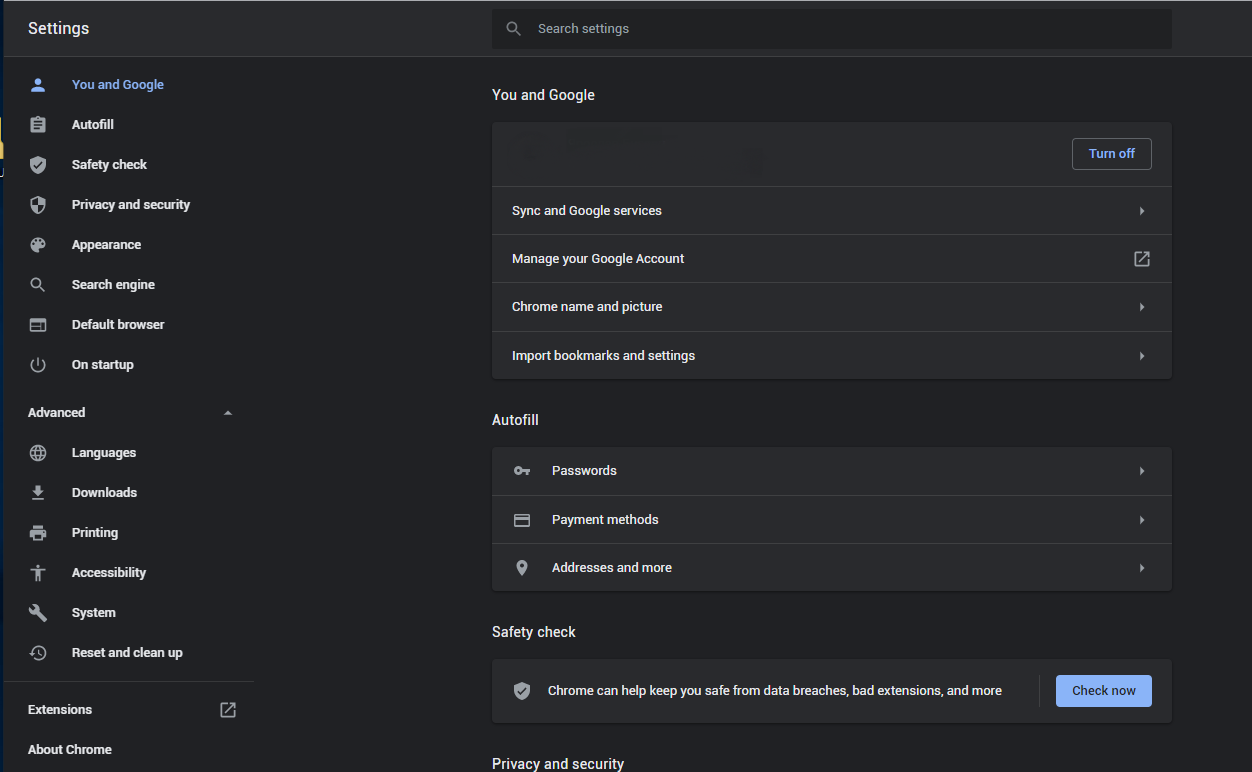
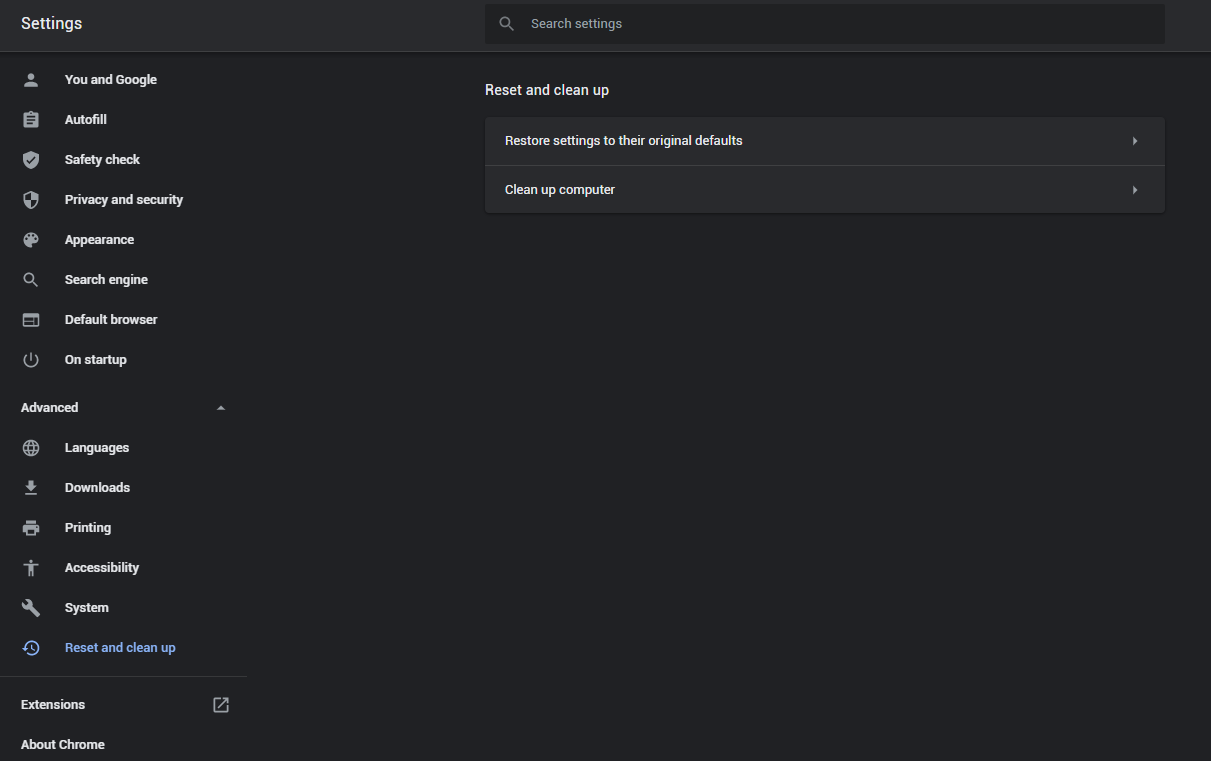
Ayarlar sekmesini açın, ve şunu bul "Gelişmiş" düğme. Genişletilmiş sekmede şunu seçin: "Sıfırla ve temizle" düğme:
Görünen listede, üzerine tıklayın "Ayarları orijinal varsayılan değerlerine geri yükleyin":
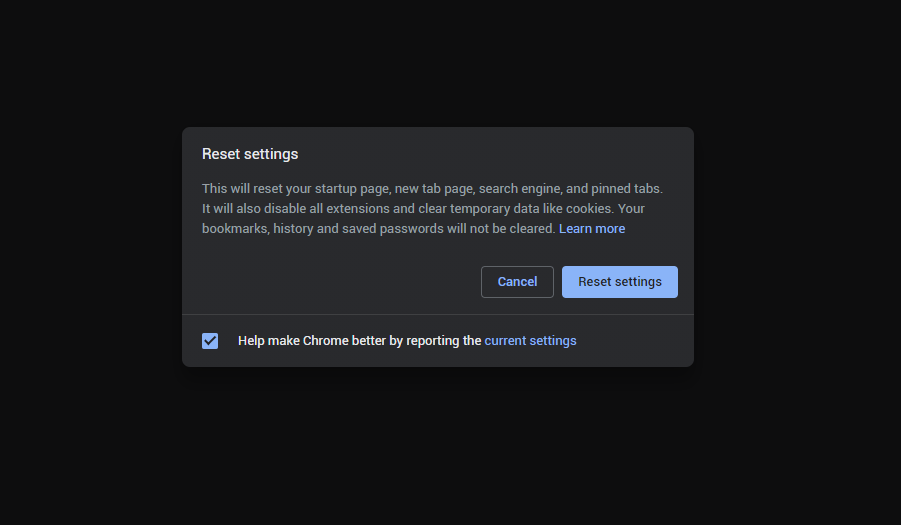
Nihayet, pencereyi göreceksin, varsayılana sıfırlanacak tüm ayarları görebileceğiniz yer:
Opera bir sonraki şekilde sıfırlanabilir
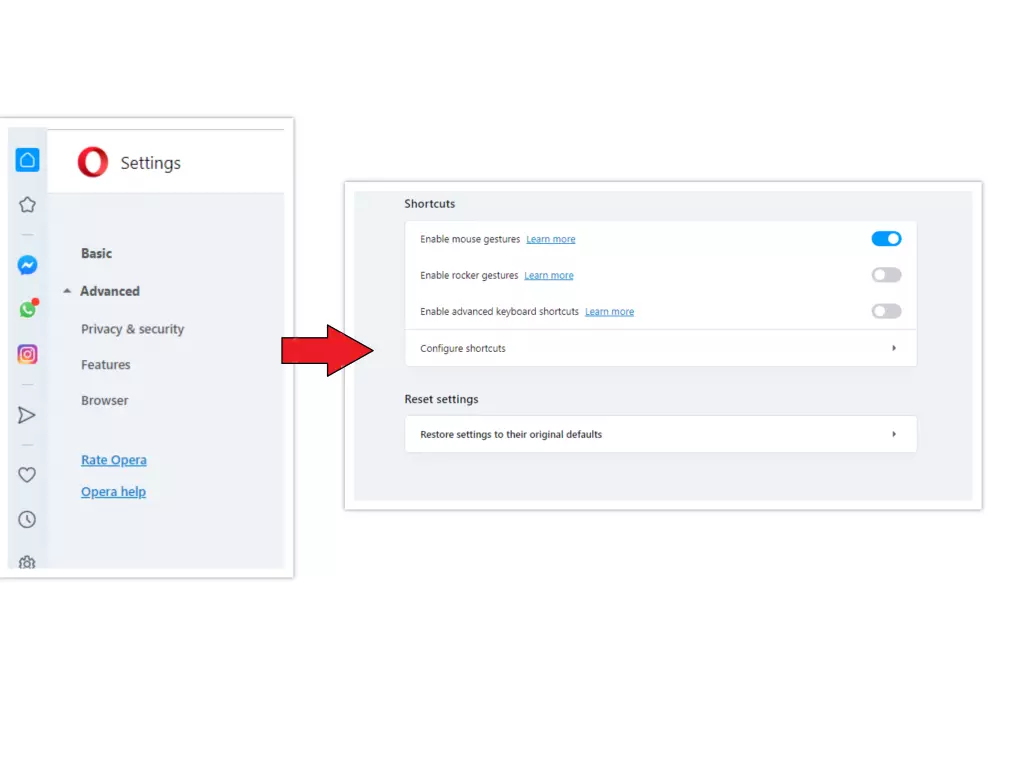
Araç çubuğundaki dişli simgesine basarak Ayarlar menüsünü açın (tarayıcı penceresinin sol tarafı), ardından tıklayın "Gelişmiş" seçenek, ve şunu seçin "Tarayıcı" açılır listedeki düğme. Aşağı kaydır, ayarlar menüsünün alt kısmına. Orada bul "Ayarları orijinal varsayılan değerlerine geri yükleyin" seçenek:
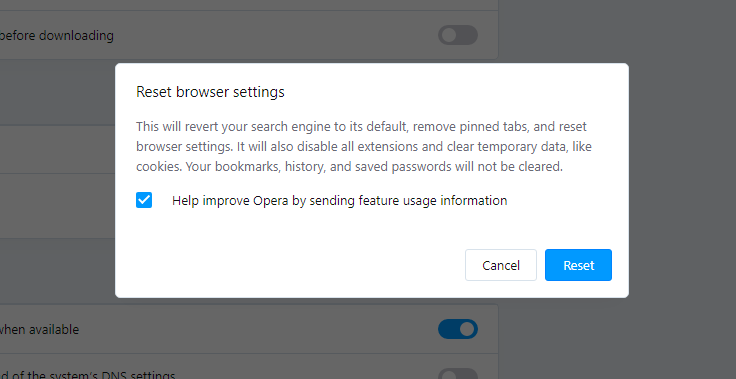
Tıkladıktan sonra "Ayarları geri yükle..." düğme, pencereyi göreceksin, tüm ayarlar nerede, hangisi sıfırlanacak, gösterilir:






Yorum Yap