
木馬:Win32/Sabsik.FL.B!毫升 是 Microsoft Windows Defender 用於識別特洛伊木馬惡意軟體的特定菌株的有針對性的偵測標籤.
此分類表示特定形式的特洛伊木馬, 以其有害能力而聞名, 已在您的電腦上偵測到. 特洛伊木馬是惡意程式, 一旦激活, 可以在您的電腦系統上執行各種未經授權的操作.
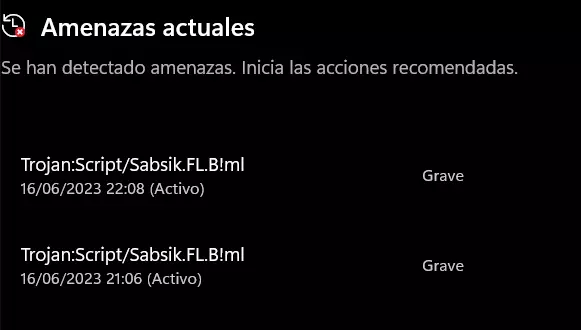
木馬:Win32/Sabsik.FL.B!毫升
一旦檢測到 木馬:Win32/Sabsik.FL.B!毫升 透過 Windows Defender 在您的系統上, 必須立即刪除或隔離受影響的程序. 特洛伊木馬是一種嚴重的安全威脅,因為它們可以在未經您同意的情況下執行大量惡意任務. 及時採取措施對於保護您的電腦和個人資料免遭未經授權的存取和損壞至關重要. 減少未來感染的可能性, 建議定期更新您的作業系統和防毒軟體, 確保它們配備最新的安全功能和定義.
木馬概述:Win32/Sabsik.FL.B!ml 的惡意活動
- 資訊盜竊: 該木馬因其能夠偷偷地進行攻擊而特別臭名昭著。 竊取敏感資訊, 包括密碼, 信用卡詳細資訊, 和社會安全號碼, 可能導致身分盜竊和財務欺詐.
- 安全軟體中斷: 它積極尋求禁用已安裝的安全軟體, 從而使您的系統更容易受到進一步的攻擊和感染.
- 惡意軟體擴散: 木馬:Win32/Sabsik.FL.B!ml 可以下載其他惡意軟體並將其安裝到您的電腦上, 加劇安全風險並可能導致系統受損.
- 系統效能中斷: 透過消耗系統資源, 該木馬會顯著降低您的電腦速度, 導致效能下降和穩定性問題.
- 未經授權的控制: 木馬最受關注的功能之一:Win32/Sabsik.FL.B!ml 能夠授予網路犯罪分子對您的 PC 的未經授權的控制權, 允許他們執行任意命令和操作.
如何去除特洛伊木馬:Win32/Sabsik.FL.B!毫升?
木馬的檢測:Win32/Sabsik.FL.B!ML強調維持強而有力的網路安全措施的重要性. 建議使用者使用更新的防毒軟體進行定期掃描, 養成安全的瀏覽習慣, 避免下載軟體或開啟來源不明的附件,以降低惡意軟體感染的風險.
說到消除木馬:Win32/Sabsik.FL.B!來自您計算機的毫升, 使用可靠的反惡意軟體軟體是最有效的方法. 為此目的, GridinSoft 反惡意軟件 強烈推薦. 這個強大的安全工具旨在快速, 輕的, 並且非常有能力檢測和消除大量惡意軟體威脅, 包括頑固的木馬:Win32/Sabsik.FL.B!毫升. 透過利用 6-一日免費試用.
雖然手動刪除似乎是可行的選擇, 由於現代惡意軟體的複雜性,通常不鼓勵這樣做. 木馬:Win32/Sabsik.FL.B!毫升, 像許多其他同類一樣, 旨在創建自身的多個副本並深深嵌入系統中以逃避檢測和刪除. 這使得追蹤惡意軟體的每個實例成為一項艱鉅的任務. 手動操作不僅效率低下,而且如果錯誤地更改或刪除關鍵文件,還可能導致進一步的系統損壞. 以下是一份綜合指南,概述了刪除木馬的最有效做法:Win32/Sabsik.FL.B!毫升:
手動移除
您可以手動清除木馬:Win32/Sabsik.FL.B!ml 透過系統設定應用程式. 用滑鼠右鍵點選Windows按鈕並找到 設定 在出現的清單中. 在設定中, 去 應用程式 → 已安裝的應用程式 選單.

那裡, 尋找您不記得安裝過的應用程式. 如果你知道 Avast/AVG 抱怨的具體問題 透過 MiscX-gen 檢測, 尋找他們. 點選右側的三點符號, 和 然後選擇 “解除安裝”.

刪除木馬:Win32/Sabsik.FL.B!帶有 Gridinsoft 反惡意軟件的 ml
從那時起我們就一直在我們的系統上使用這個軟體, 而且在檢測病毒方面一直很成功. 它阻止了最常見的木馬 從我們的測試中可以看出 與軟體, 我們向您保證它可以刪除木馬:Win32/Sabsik.FL.B!ml 以及隱藏在您計算機上的其他惡意軟件.
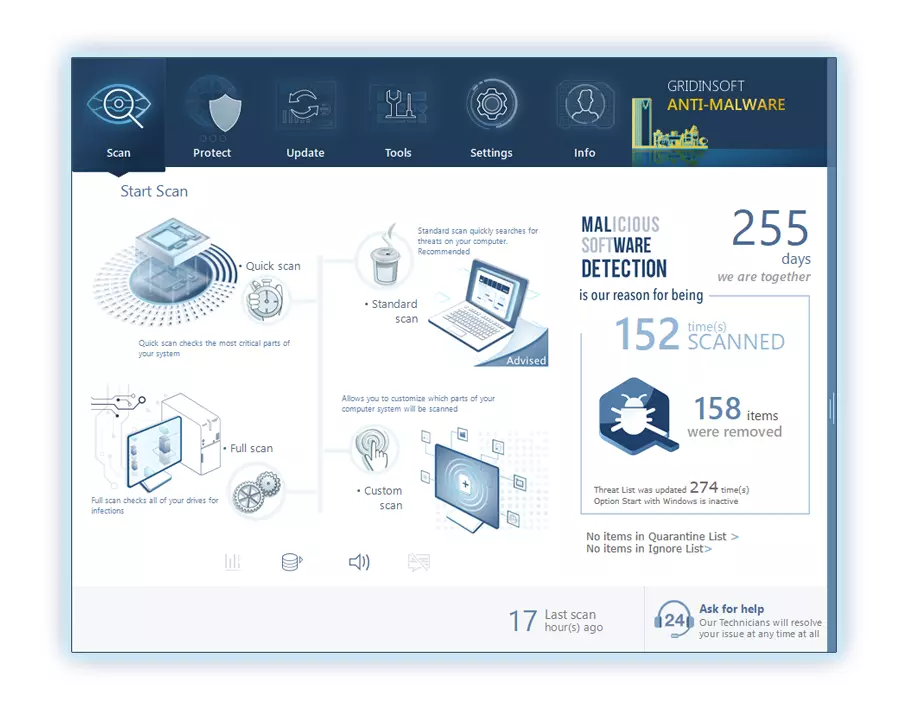
使用 Gridinsoft 刪除惡意威脅, 請依照以下步驟操作:
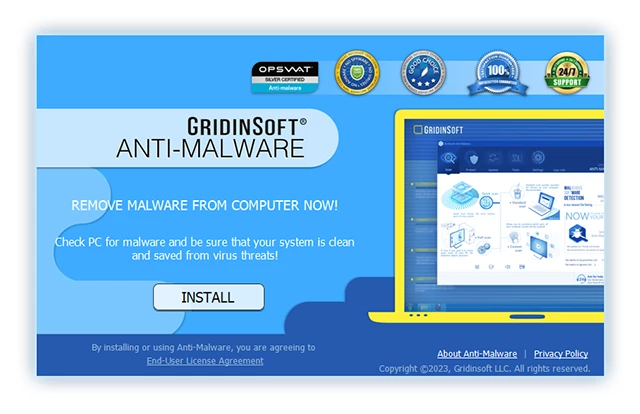
1. 首先下載 Gridinsoft Anti-Malware, 透過下面的藍色按鈕或直接從官方網站訪問 網格軟體.
2.一旦 Gridinsoft 安裝文件 (安裝-gridinsoft-fix.exe) 已下載, 透過點擊該檔案來執行它. Follow the installation setup wizard's instructions diligently.
3. 訪問 "掃描選項卡" on the application's start screen and launch a comprehensive "全碟掃描" 檢查您的整台計算機. 這種包容性掃描涵蓋了內存, 啟動項, 註冊表, 服務, 司機, 和所有文件, 確保它檢測到隱藏在所有可能位置的惡意軟體.
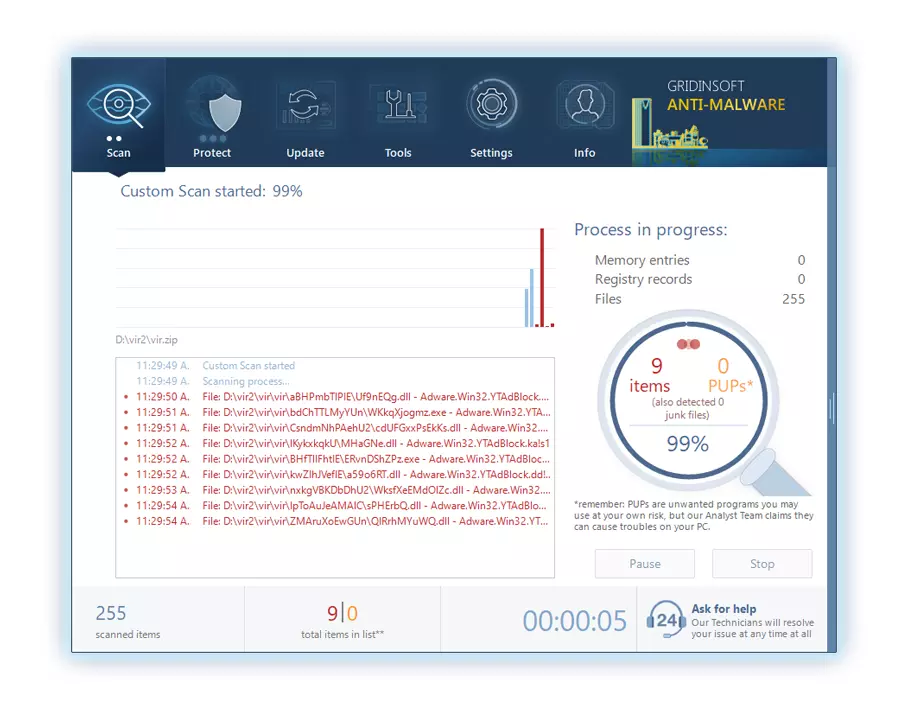
要有耐心, as the scan duration depends on the number of files and your computer's hardware capabilities. 利用這段時間放鬆或處理其他任務.
4. 完成後, 反惡意軟體將提供一份詳細報告,其中包含您 PC 上偵測到的所有惡意專案和威脅.
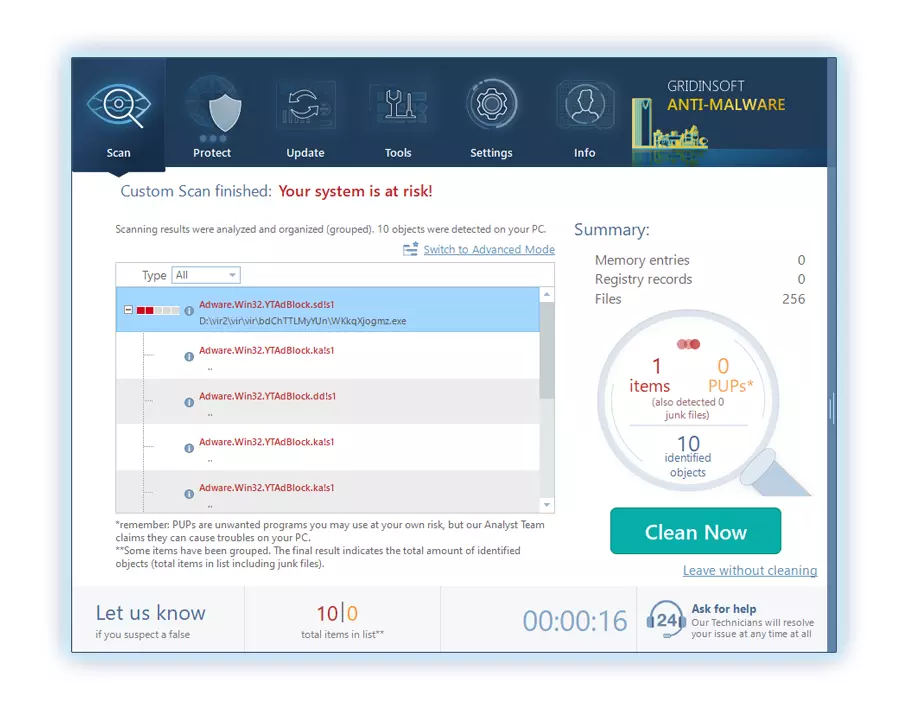
5. 從報告中選擇所有已識別的項目,然後放心地單擊 "立即清潔" 按鈕. 此操作將從您的電腦中安全地刪除惡意文件, 將它們轉移到反惡意軟體程式的安全隔離區,以防止任何進一步的有害行為.
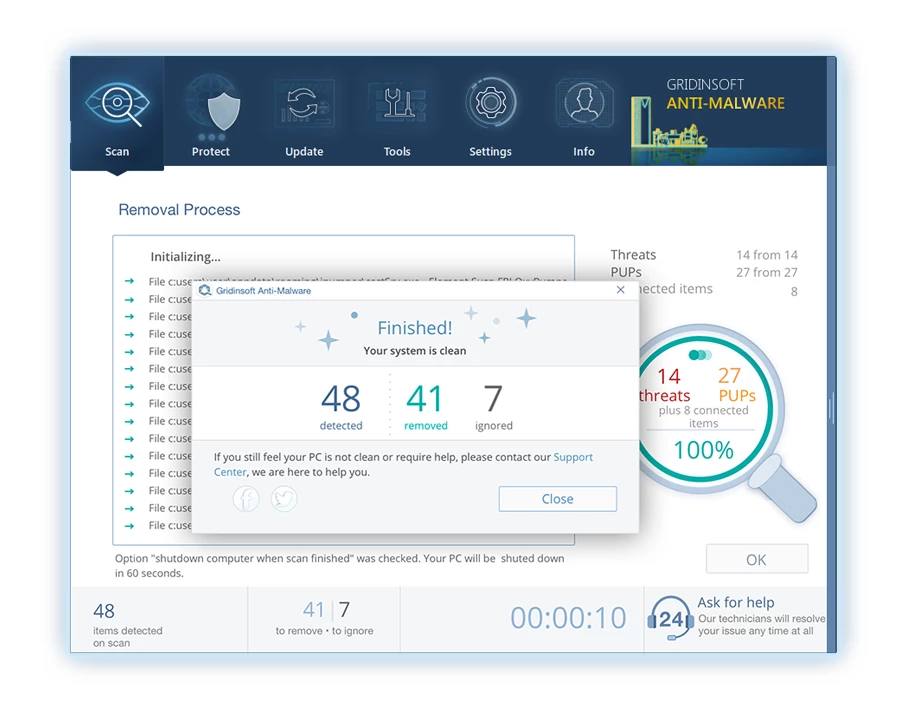
6. 如果出現提示, 重新啟動電腦以完成完整的系統掃描過程. 此步驟對於確保徹底消除任何剩餘威脅至關重要. 重啟後, Gridinsoft Anti-Malware 將會開啟並顯示一則訊息,確認 掃描完成.
請記住 Gridinsoft 提供 6 天免費試用. 這意味著您可以免費利用試用期體驗軟體的全部優勢,並防止您的系統將來受到任何惡意軟體感染. Embrace this opportunity to fortify your computer's security without any financial commitment.
重置您的瀏覽器設置
由於 Sabsik 木馬可能會修改您的瀏覽器設置, 建議將其恢復為出廠設置. 您可以手動執行此操作,也可以在 GridinSoft Anti-Malware 的幫助下執行此操作.
使用 GridinSoft 重置瀏覽器設置
使用 GridinSoft Anti-Malware 重設瀏覽器, 打開 工具 選項卡, 並點擊“重置瀏覽器設定“ 按鈕.
您可能會看到每個瀏覽器的選項列表. 默認情況下, 它們的設定方式適合大多數用戶. 按“重置“ 按鈕 (右下角). 一分鐘後您的瀏覽器就會煥然一新.
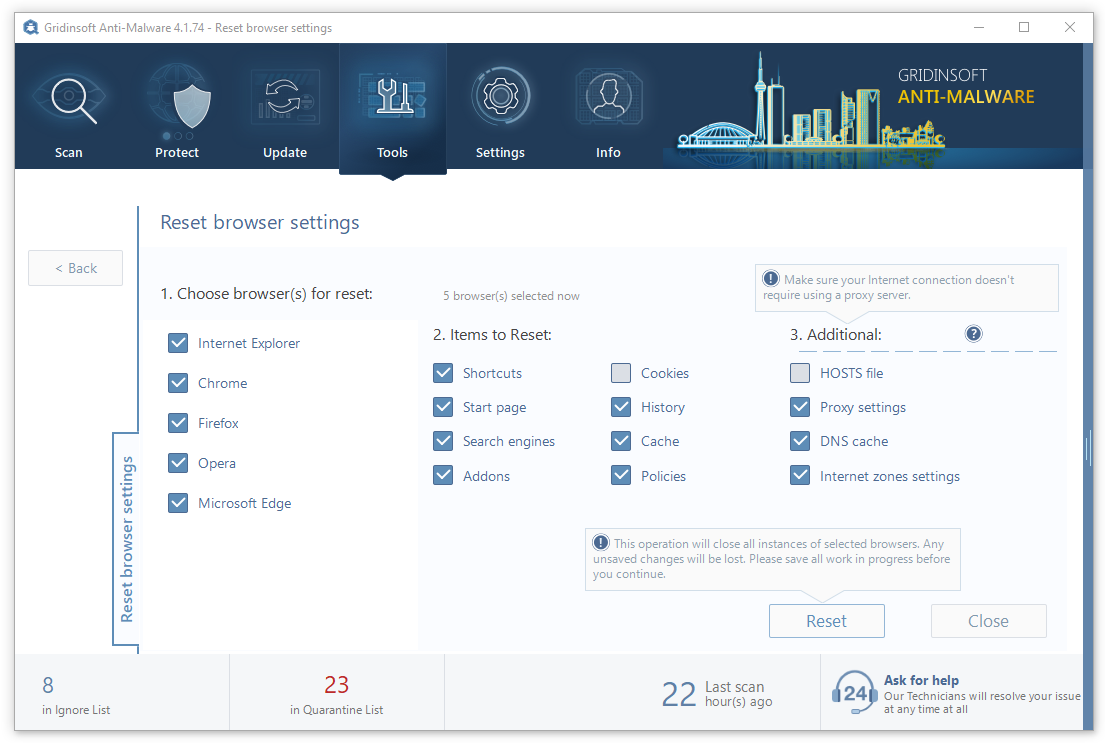
建議透過GridinSoft的防毒工具來執行瀏覽器重置,因為後者也可以 重置HOSTS文件 無需任何額外命令.
手動重置瀏覽器設定
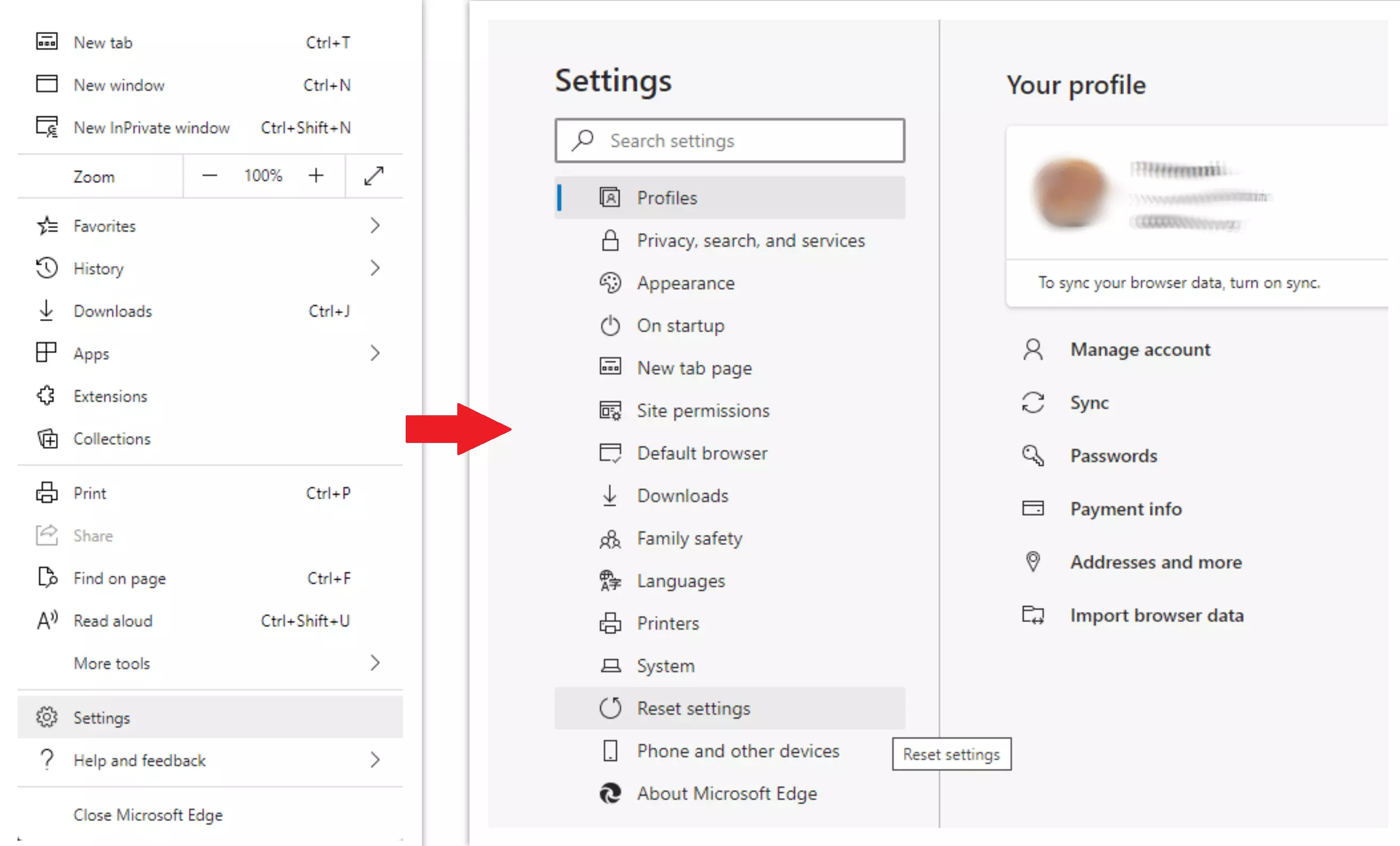
重置 Microsoft Edge, 執行以下步驟:
打開 "設定及更多" 右上角的選項卡, 然後找到這裡 "設定" 按鈕. 在出現的選單中, 選擇 "重置設定" 選項:
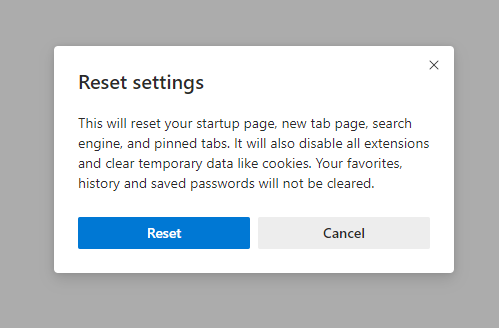
選擇重置設定選項後, 你會看到以下菜單, 說明將恢復為原始設置:
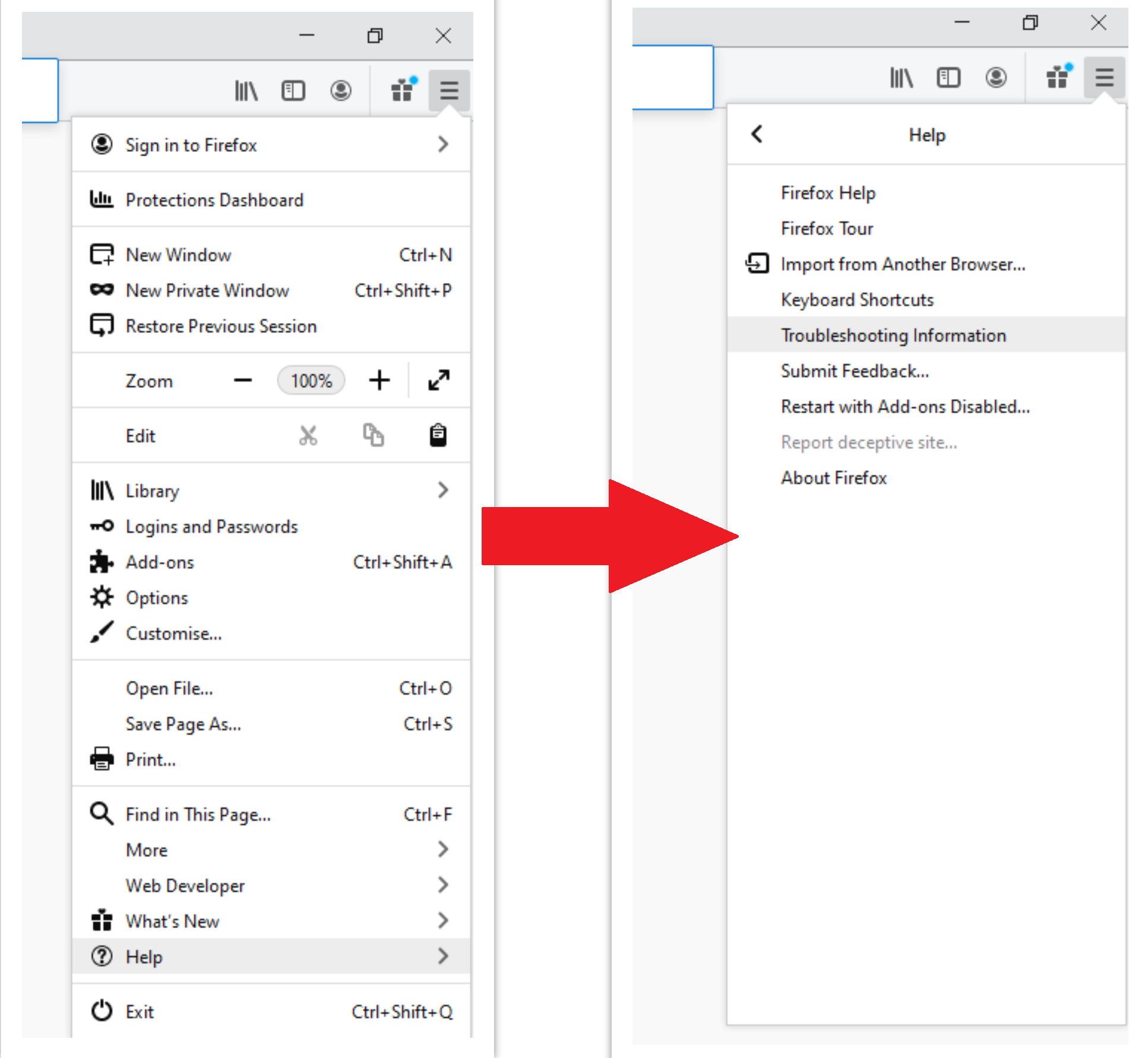
對於 Mozilla 火狐瀏覽器, 做接下來的動作:
開啟選單選項卡 (右上角的三個條帶) 並點擊 "幫助" 按鈕. 在出現的選單中選擇 "故障排除訊息":
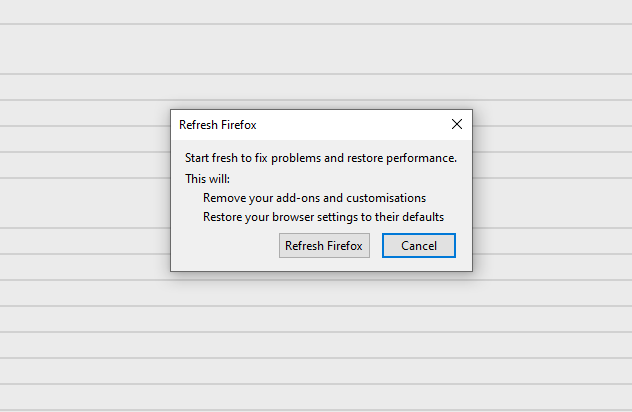
在下一個畫面中, 找到 "刷新火狐瀏覽器" 選項:
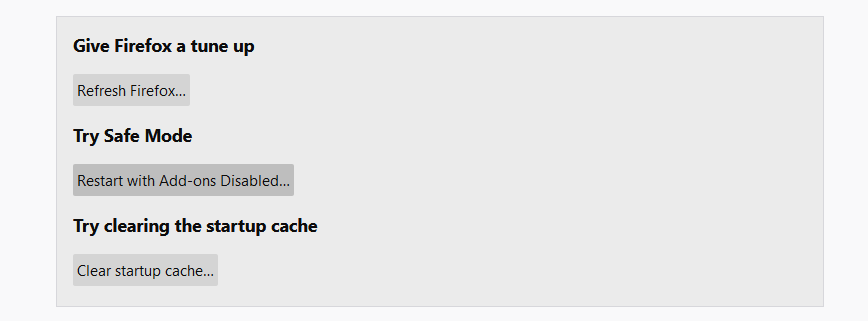
選擇此選項後, 您將看到下一則訊息:
如果您使用谷歌瀏覽器
開啟“設定”標籤, 並找到 "先進的" 按鈕. 在擴充選項卡中選擇 "重置並清理" 按鈕:
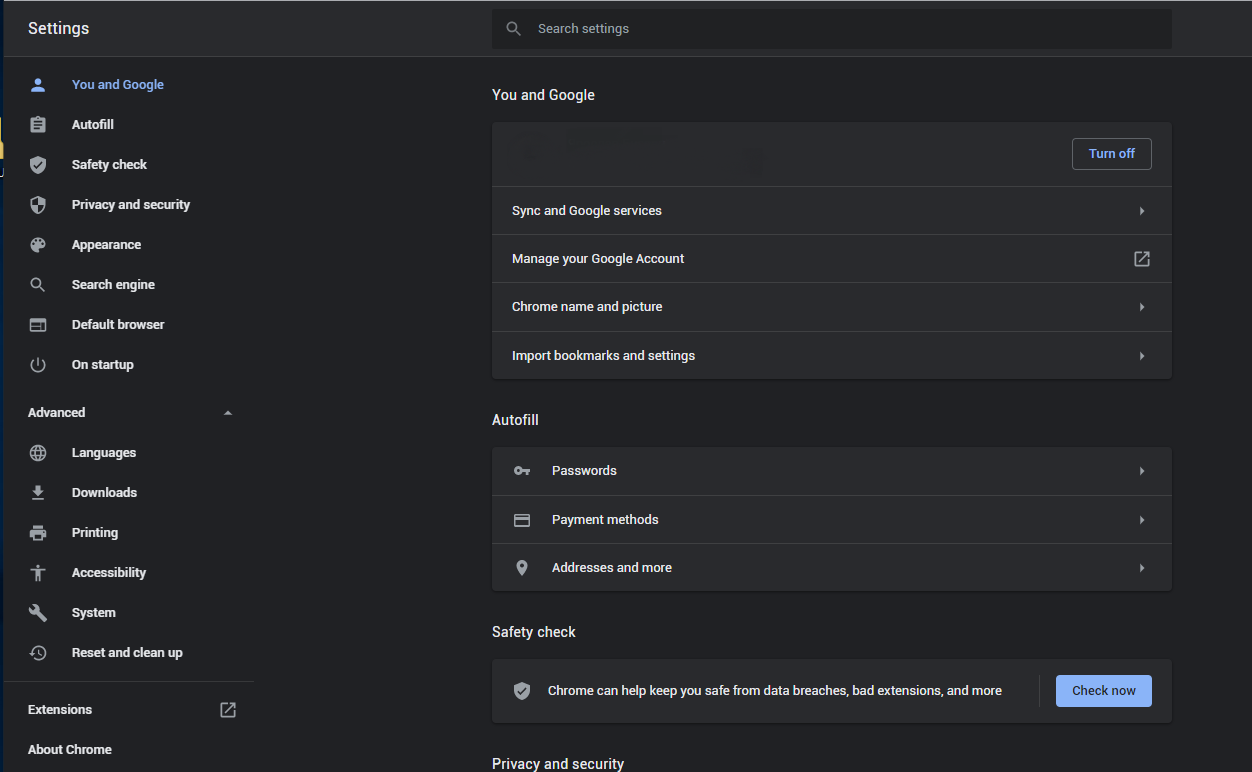
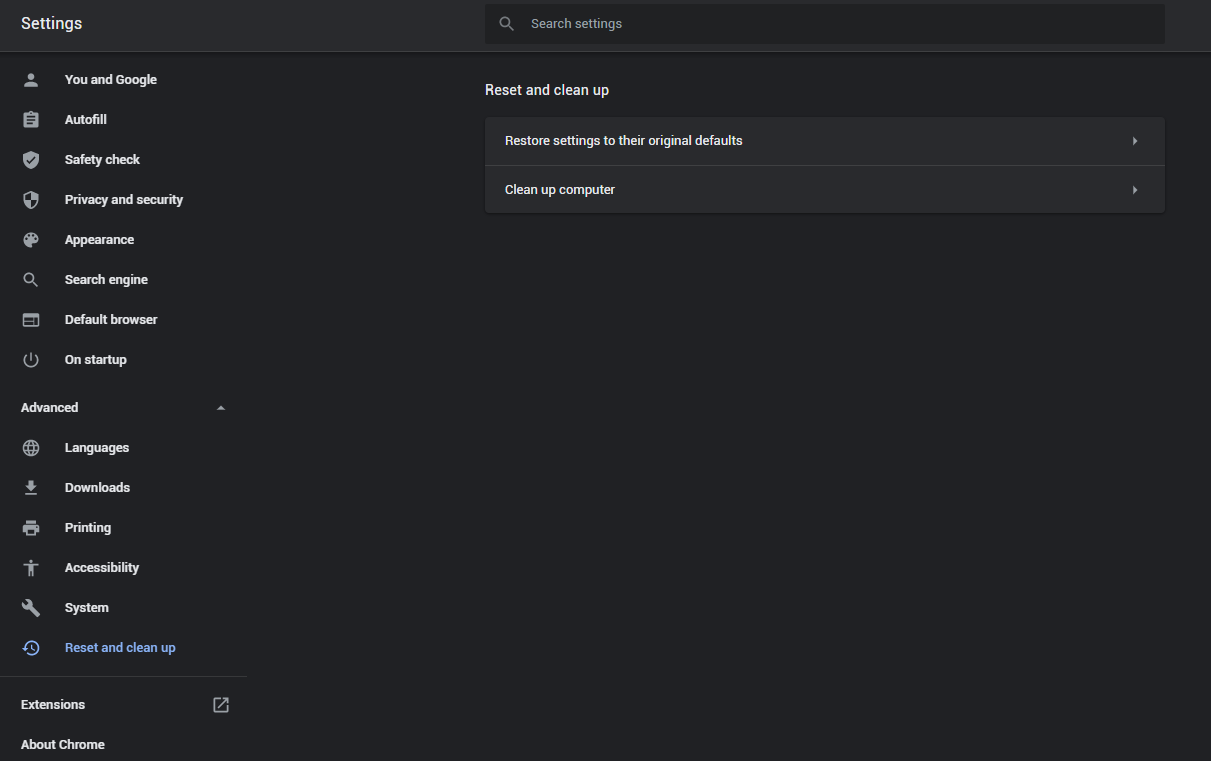
在出現的清單中, 點選 "將設定恢復為原始預設值":
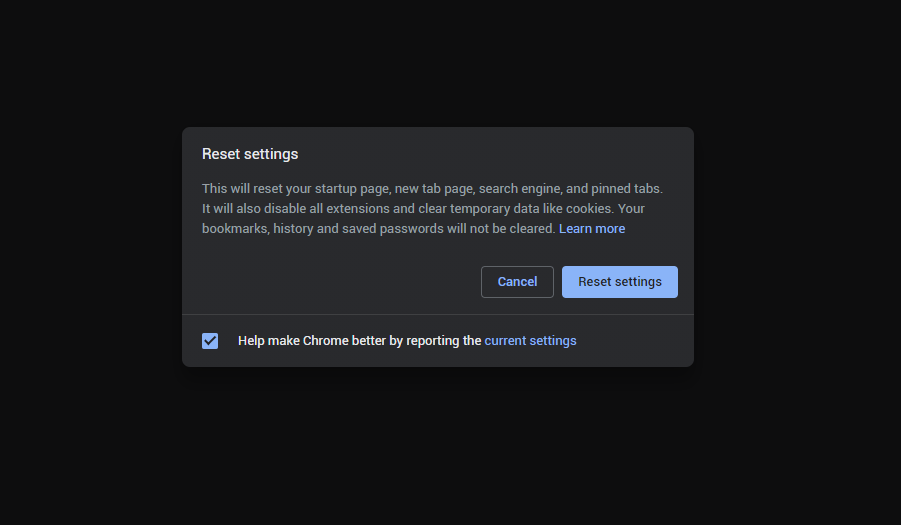
最後, 你會看到窗口, 您可以在其中看到將重置為預設值的所有設置:
Opera可以透過下面的方式重置
按下工具列中的齒輪圖示開啟「設定」選單 (瀏覽器視窗的左側), 然後單擊 "先進的" 選項, 並選擇 "瀏覽器" 下拉清單中的按鈕. 向下捲動, 到設定選單的底部. 在那裡找到 "將設定恢復為原始預設值" 選項:
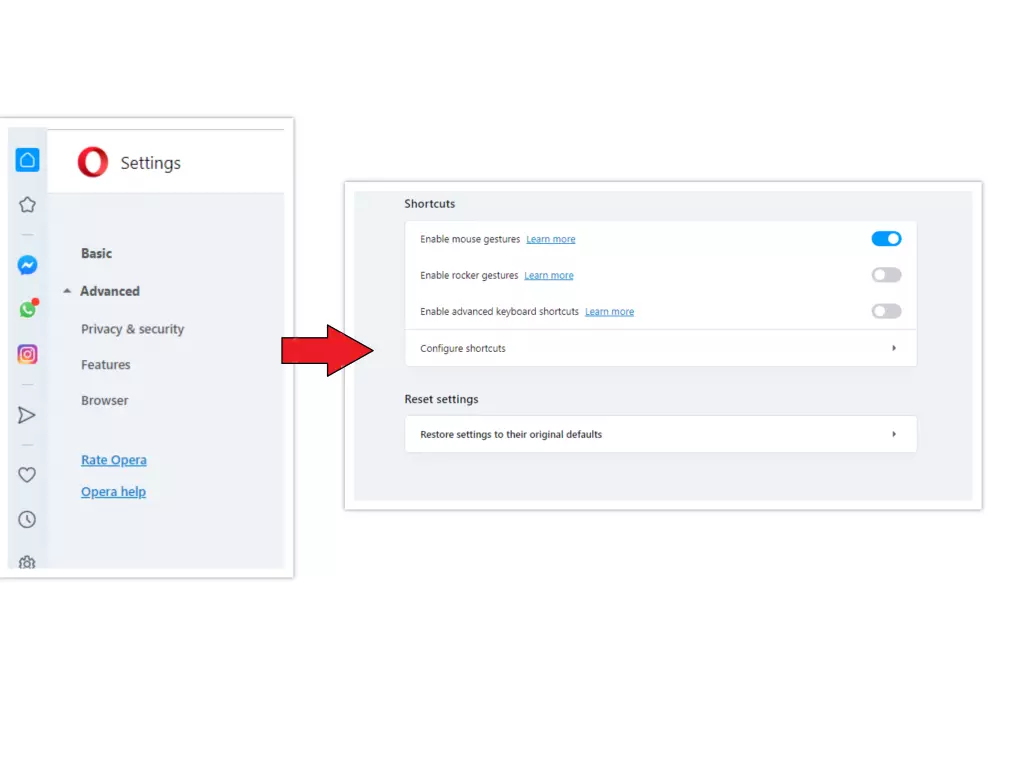
點擊後 "恢復設定..." 按鈕, 你會看到窗口, 所有設定在哪裡, 這將被重置, 顯示:
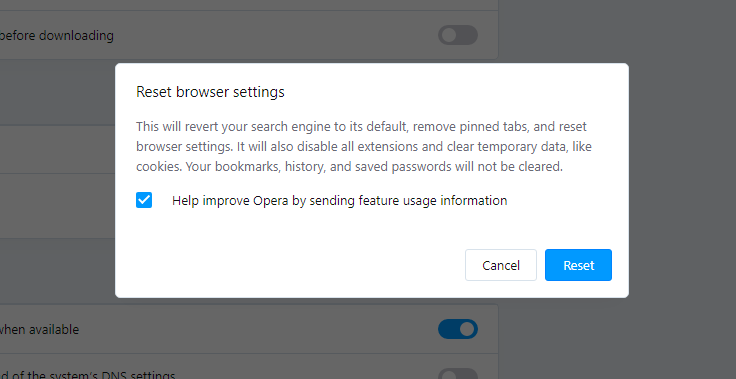
當瀏覽器重置時, 您需要確保您的瀏覽器在連接到您需要的網頁時能夠連接正確的 DNS. 創建一個文本文件,標題為 “主機” 在您的電腦桌面上, 然後打開它並用以下行填充它1:
# 版權 (c) 1993-2006 微軟公司.
#
# 這是 Microsoft TCP/IP for Windows 使用的示例 HOSTS 文件.
#
# 該文件包含 IP 地址到主機名的映射. 每個
# 條目應保留在單獨的行中. IP 地址應該
# 放置在第一列,後跟相應的主機名.
# IP地址和主機名至少用一分隔
# 空間.
#
# 另外, 評論 (比如這些) 可以插入個人
# lines or following the machine name denoted by a '#' symbol.
#
# 例如:
#
# 102.54.94.97 rhino.acme.com # 源服務器
# 38.25.63.10 x.acme.com # x 客戶端主機
# 本地主機名稱解析在 DNS 本身內處理.
# 127.0.0.1 本地主機
# ::1 本地主機
- 微軟官方指南 用於重置主機文件.




發表評論