
Infelizmente, a remoção não teve sucesso, e depois de reiniciar a máquina, a mesma mensagem apareceria novamente. Eu então construí um “Janelas PE” Stick USB com vários antivírus, inicializado a partir disso, e realizou uma varredura completa com “Verificador on-line ESET”. Ele encontrou 13 ameaças e removido 12, mas nenhum deles foi identificado como “Tenga!Msr” ou qualquer variação dele.
No entanto, depois de reiniciar, a mensagem do Windows Defender não foi mais mostrada, então parece que a ESET conseguiu remover a ameaça afinal. Pesquisando no Google “Tenga!Msr” não foi útil, ele apenas retornou a página da Microsoft acima, um tópico do fórum que tratou da remoção da ameaça, mas não continha nenhuma informação adicional, e o dilúvio habitual de páginas falsas cheias de palavras-chave. Alguém aqui sabe o apelido usado para “troiano:Win32/tnega!Msr” por outros antivírus, ou pode me indicar um recurso para que eu possa descobrir sozinho?Usuário Reddit
O que é Trojan:Win32/tnega!Msr?
troiano:Win32/tnega!MSR é um tipo de vírus Trojan que pode causar danos a um computador. O software antivírus pode detectar esse malware usando análise heurística, que analisa o comportamento de um arquivo ou processo para identificar ameaças potenciais.
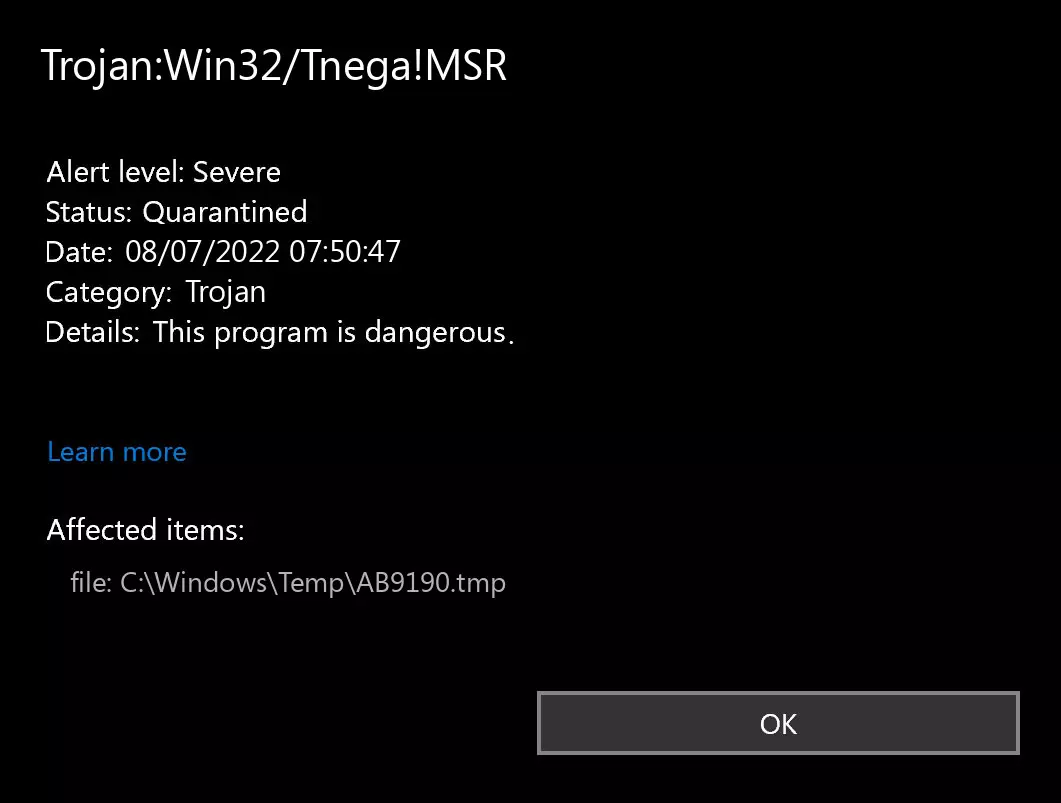
troiano “Win32/tnega!Msr” encontrado pelo Windows Defender
troiano:Win32/tnega!O MSR é frequentemente distribuído por meios enganosos e projetado para se infiltrar em um sistema sem o conhecimento ou consentimento do usuário, tornando-o uma ameaça furtiva. Uma vez dentro, pode realizar várias atividades maliciosas, como roubar dados confidenciais, danificando arquivos do sistema, ou facilitar a instalação de outro malware.
troiano:Win32/tnega!O MSR pode realizar uma variedade de ações maliciosas no seu PC, Incluindo:
- Roubar informações pessoais, como senhas e números de cartão de crédito
- Desativando software de segurança
- Instalando outro malware
- Assumindo o controle do seu computador remotamente
Remover Trojan:Win32/tnega!MSR com Gridinsoft Anti-Malware
Também temos usado este software em nossos sistemas desde, e sempre teve sucesso na detecção de vírus. Ele bloqueou os Trojans mais comuns como mostrado em nossos testes com o software, e garantimos que ele pode remover Trojan:Win32/tnega!MSR, bem como outros malwares escondidos em seu computador.
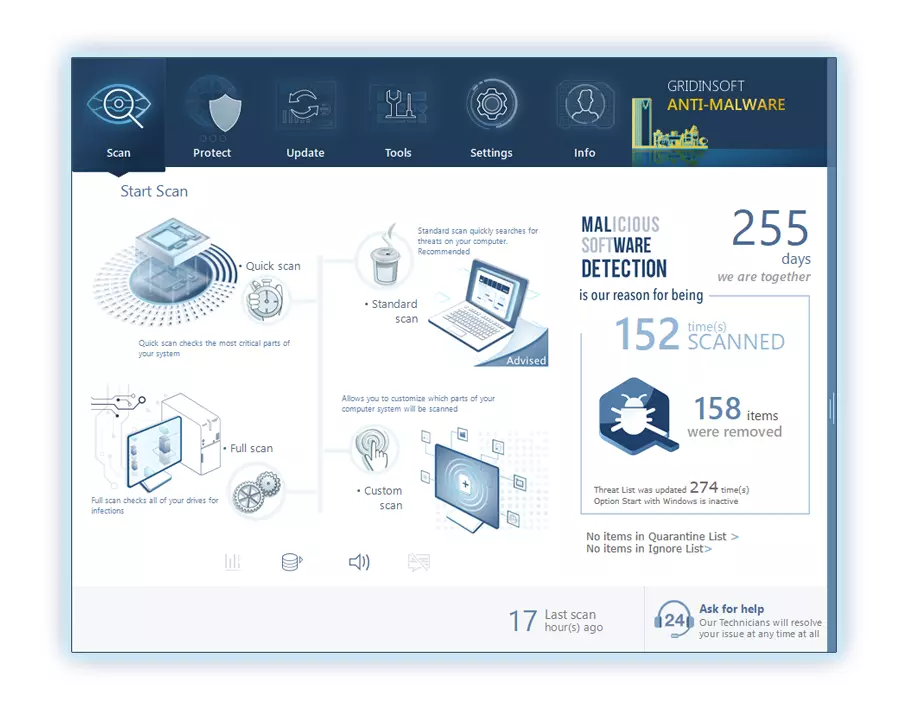
Para usar Gridinsoft para remover ameaças maliciosas, Siga os passos abaixo:
1. Comece baixando Gridinsoft Anti-Malware, acessível através do botão azul abaixo ou diretamente do site oficial gridinsoft. com.
2.Assim que o arquivo de configuração do Gridinsoft (setup-gridinsoft-fix.exe) foi baixado, execute-o clicando no arquivo. Follow the installation setup wizard's instructions diligently.
3. Acesse o "Guia Digitalizar" on the application's start screen and launch a comprehensive "Verificação completa" para examinar todo o seu computador. Esta varredura inclusiva abrange a memória, itens de inicialização, o registro, Serviços, motoristas, e todos os arquivos, garantindo que ele detecte malware oculto em todos os locais possíveis.
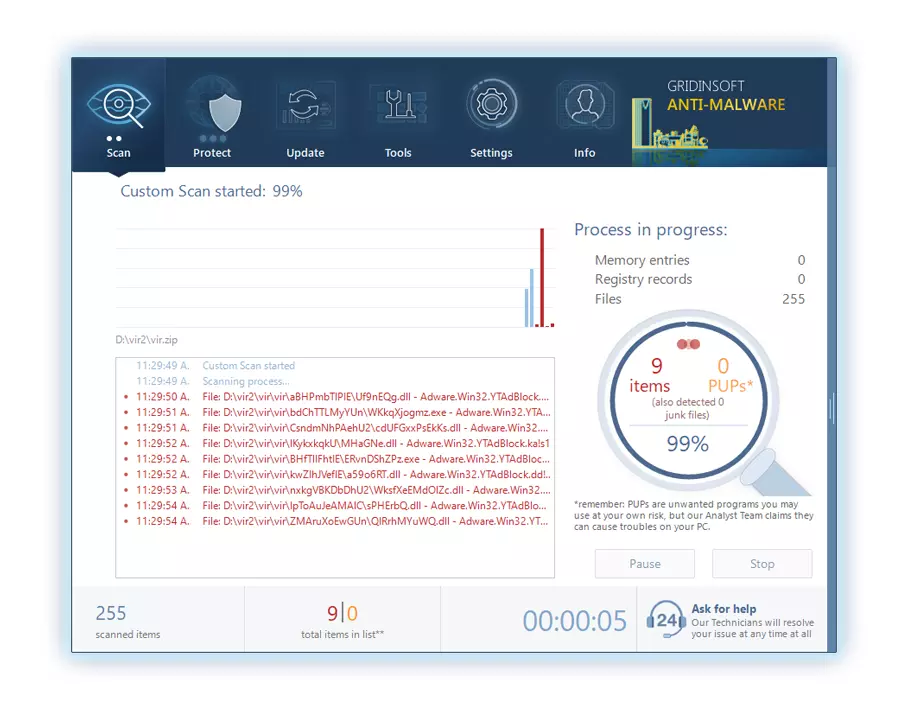
Ser paciente, as the scan duration depends on the number of files and your computer's hardware capabilities. Use esse tempo para relaxar ou realizar outras tarefas.
4. Após a conclusão, O Anti-Malware apresentará um relatório detalhado contendo todos os itens maliciosos e ameaças detectados em seu PC.
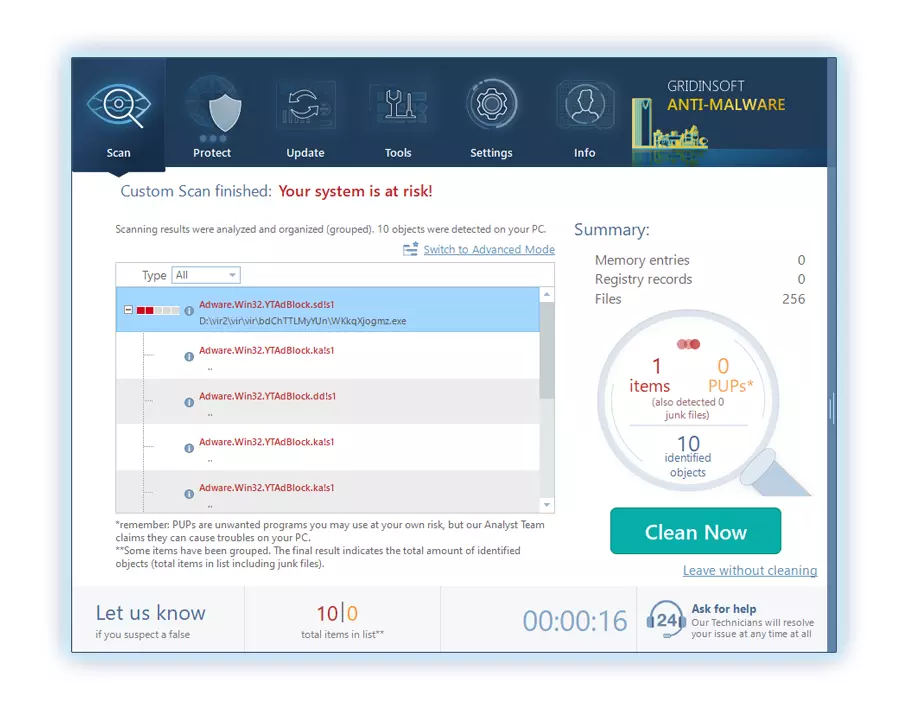
5. Selecione todos os itens identificados no relatório e clique com segurança no "Limpa agora" botão. Esta ação removerá com segurança os arquivos maliciosos do seu computador, transferindo-os para a zona de quarentena segura do programa anti-malware para evitar quaisquer outras ações prejudiciais.
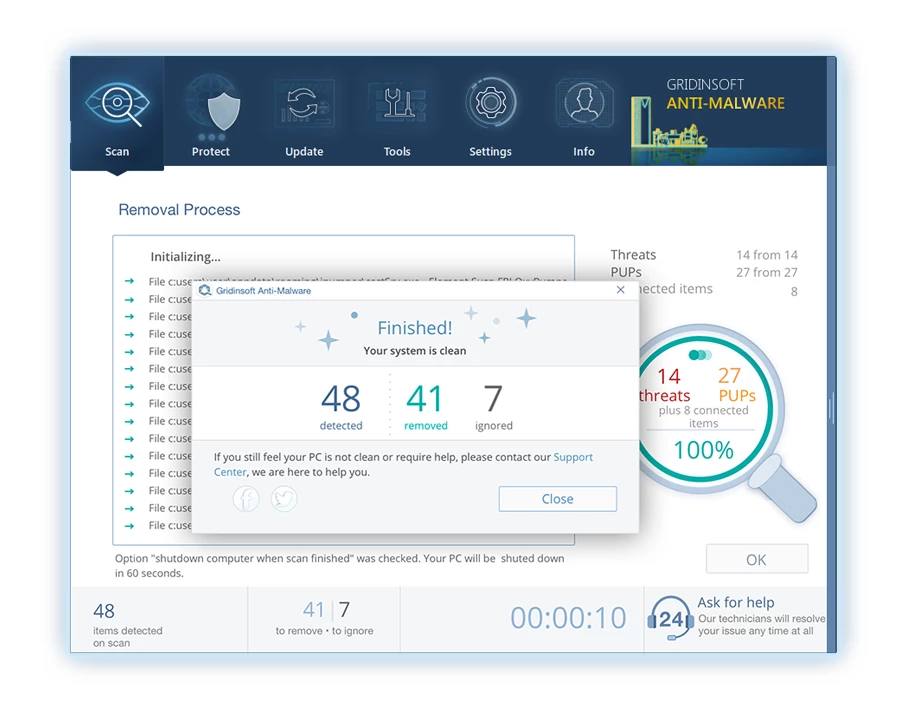
6. Se solicitado, reinicie o seu computador para finalizar o procedimento de verificação completa do sistema. Esta etapa é crucial para garantir a remoção completa de quaisquer ameaças remanescentes. Após o reinício, O Gridinsoft Anti-Malware abrirá e exibirá uma mensagem confirmando a conclusão da verificação.
Lembre-se de que Gridinsoft oferece um teste gratuito de 6 dias. Isso significa que você pode aproveitar o período de teste sem nenhum custo para experimentar todos os benefícios do software e evitar futuras infecções por malware em seu sistema.. Embrace this opportunity to fortify your computer's security without any financial commitment.
Redefina as configurações do seu navegador
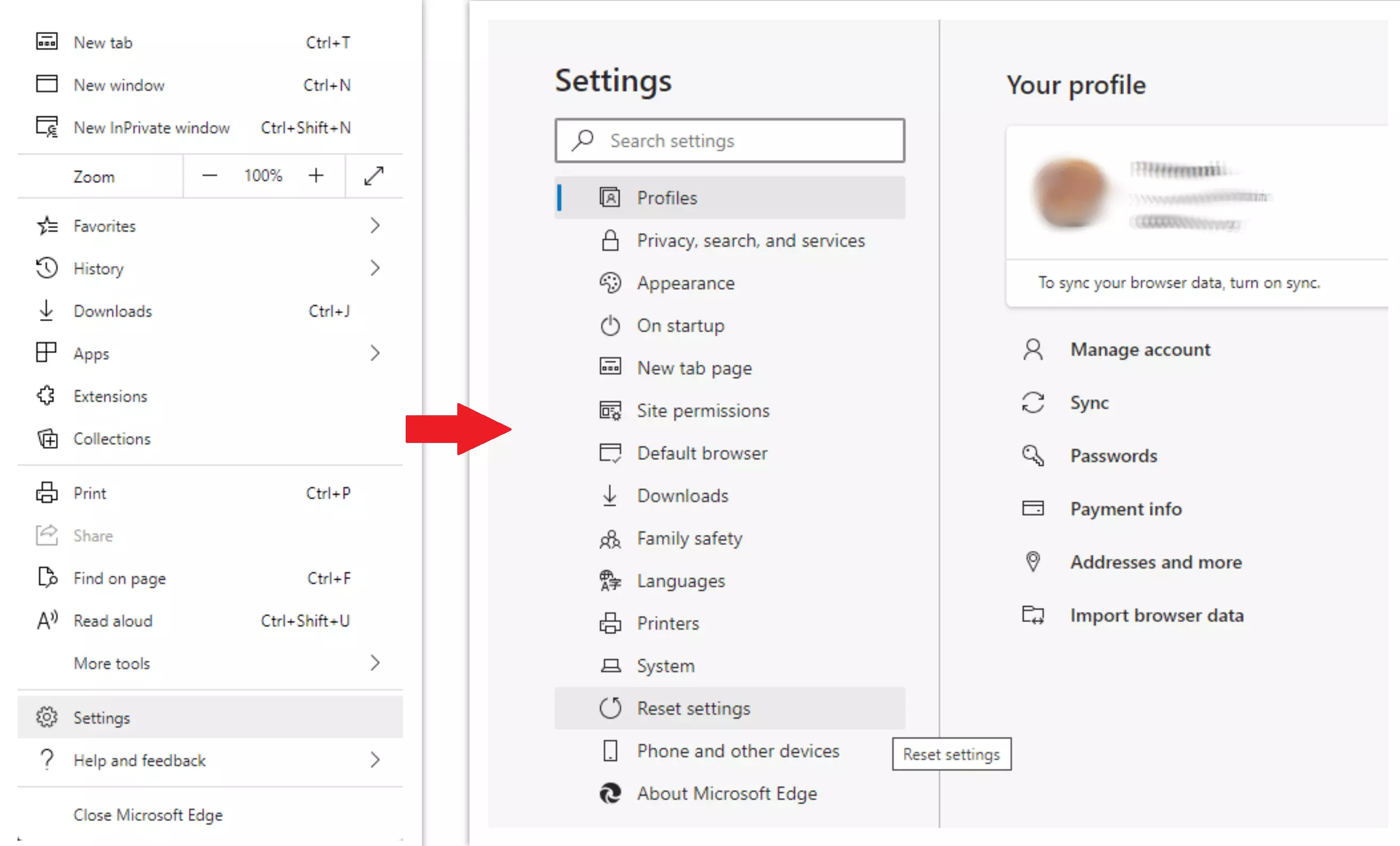
Para redefinir o Microsoft Edge, faça os seguintes passos:
Abra o "Configurações e mais" guia no canto superior direito, então encontre aqui "Configurações" botão. No menu exibido, escolha o "Redefinir as configurações" opção:
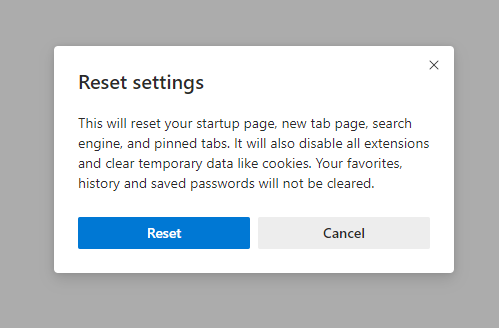
Depois de escolher a opção Redefinir configurações, você verá o seguinte menu, informando as configurações que serão revertidas para o original:
Para Mozilla Firefox, faça as próximas ações:
Abra a guia Menu (três tiras no canto superior direito) e clique no "Ajuda" botão. No menu exibido escolha "Informação sobre solução":
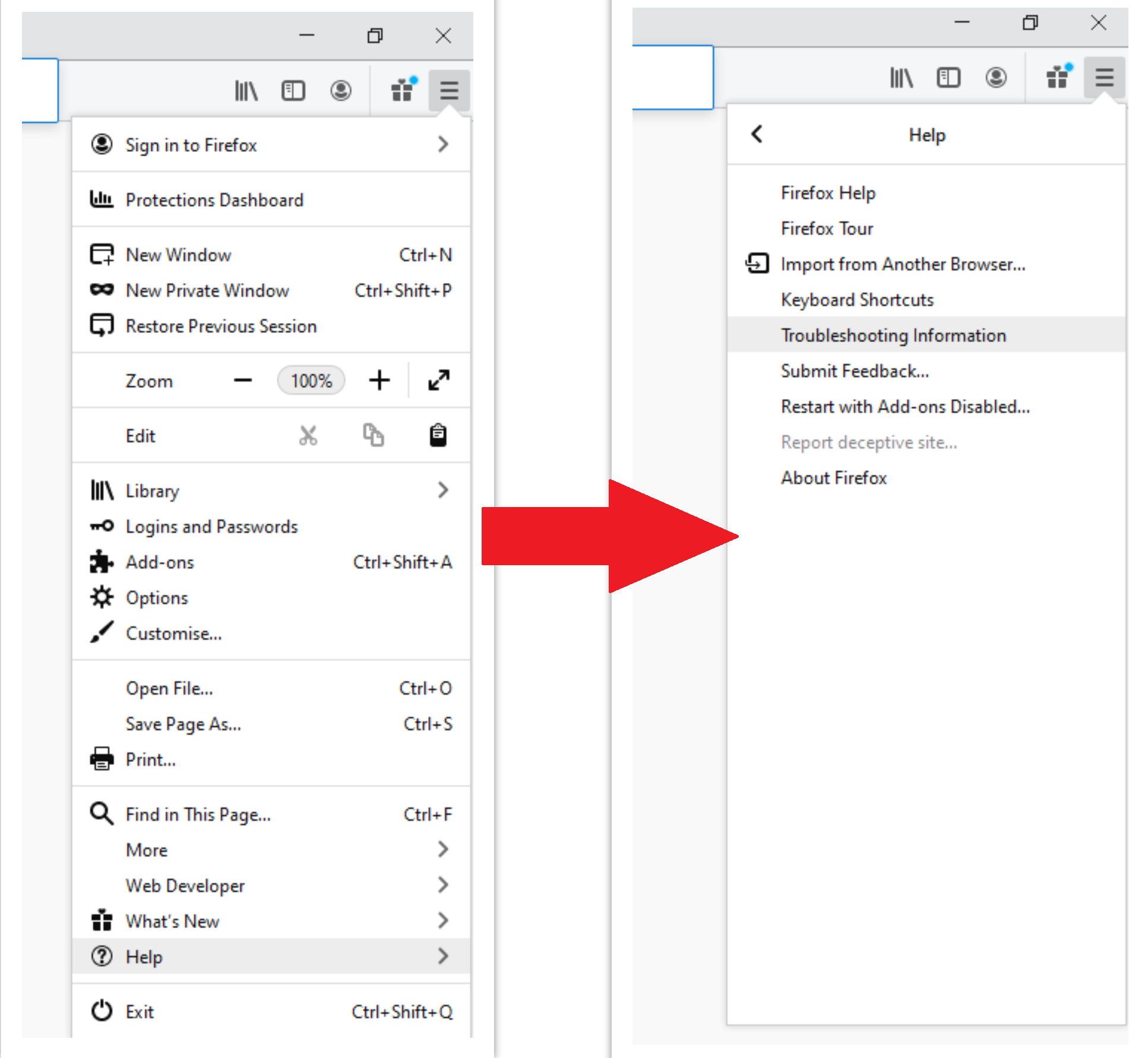
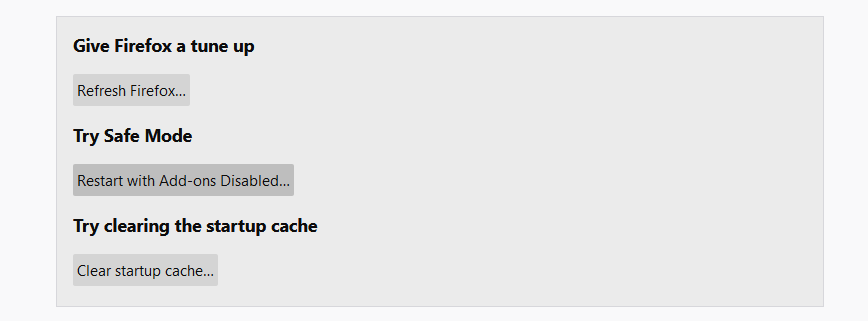
Na próxima tela, encontre o "Atualizar Firefox" opção:
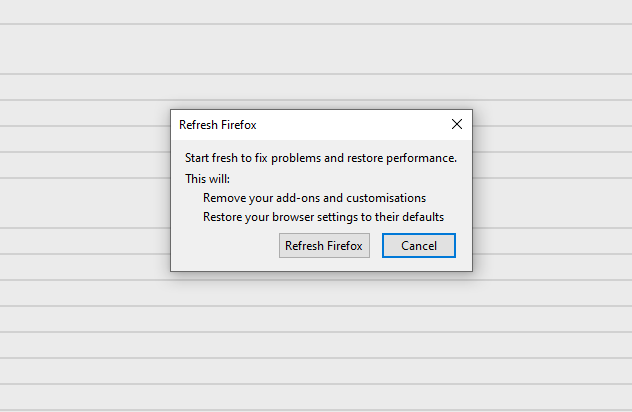
Depois de escolher esta opção, você verá a próxima mensagem:
Se você usa o Google Chrome
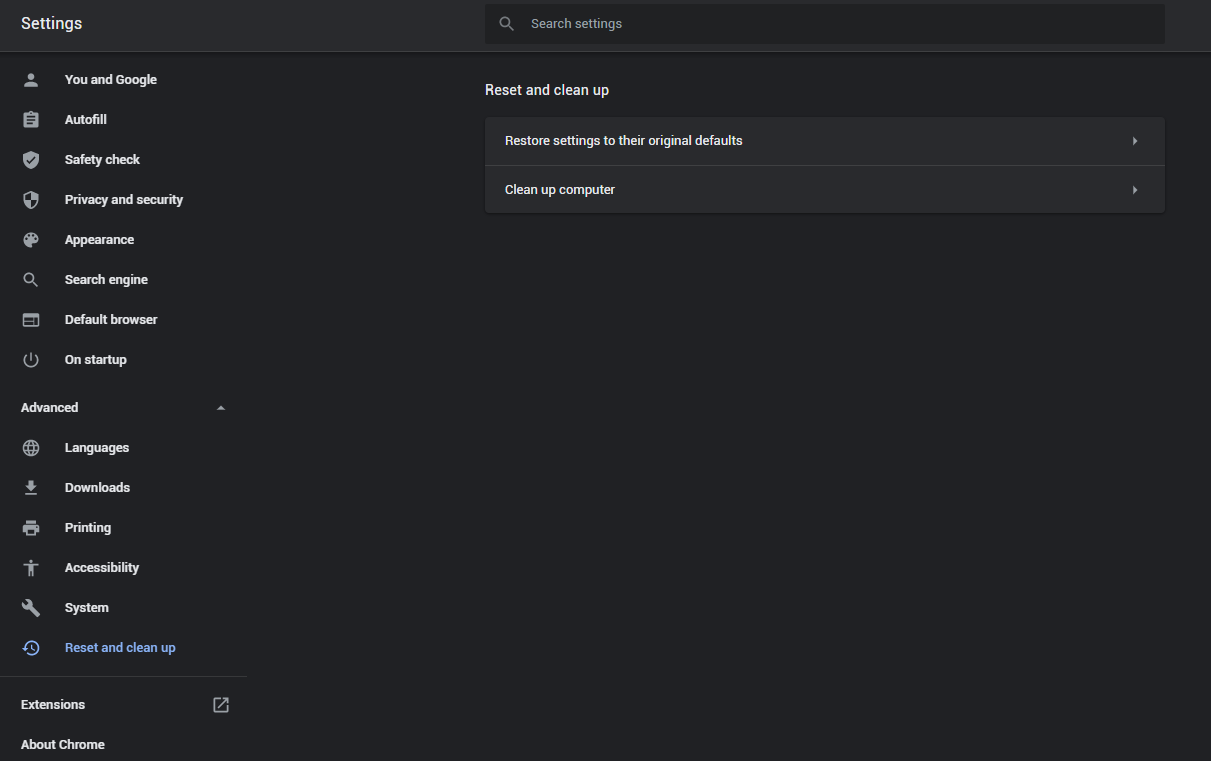
Abra a guia Configurações, e encontre o "Avançado" botão. Na guia estendida, escolha o "Redefinir e limpar" botão:
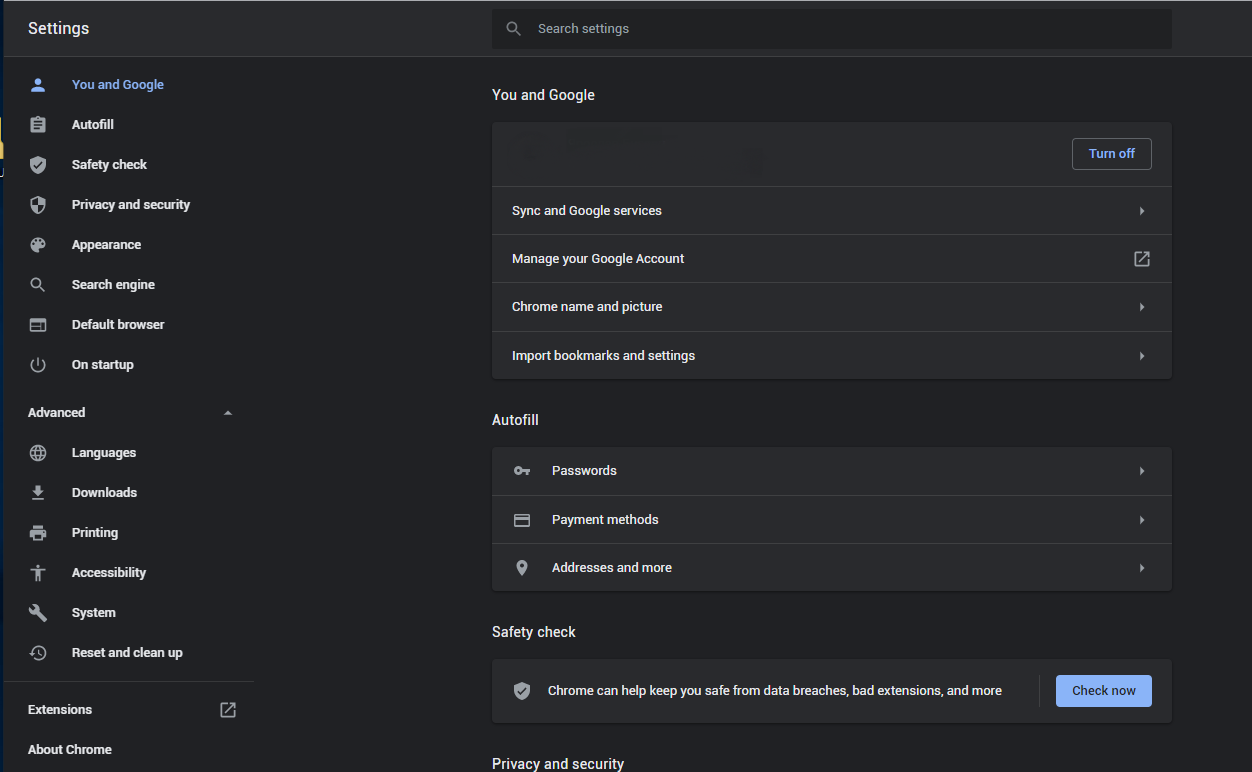
Na lista exibida, Clique no "Restaurar as configurações para seus padrões originais":
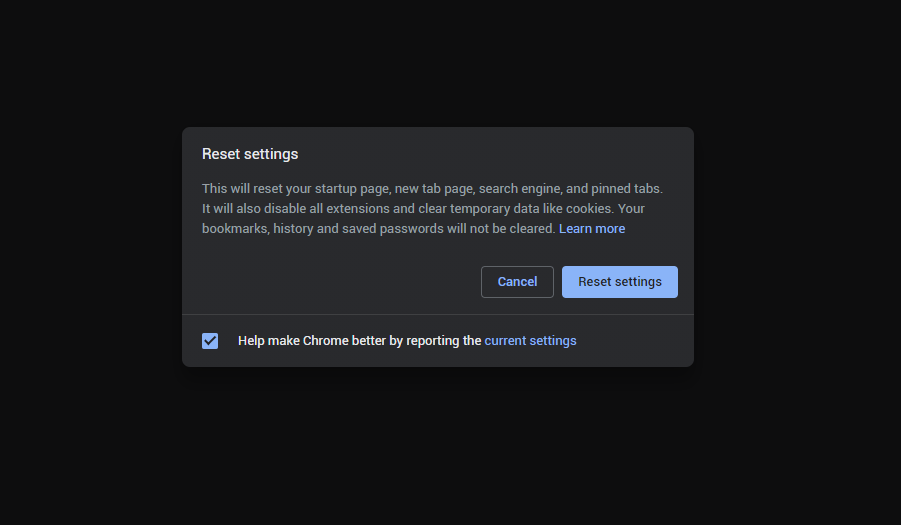
Finalmente, você verá a janela, onde você pode ver todas as configurações que serão redefinidas para o padrão:
O Opera pode ser redefinido da próxima maneira
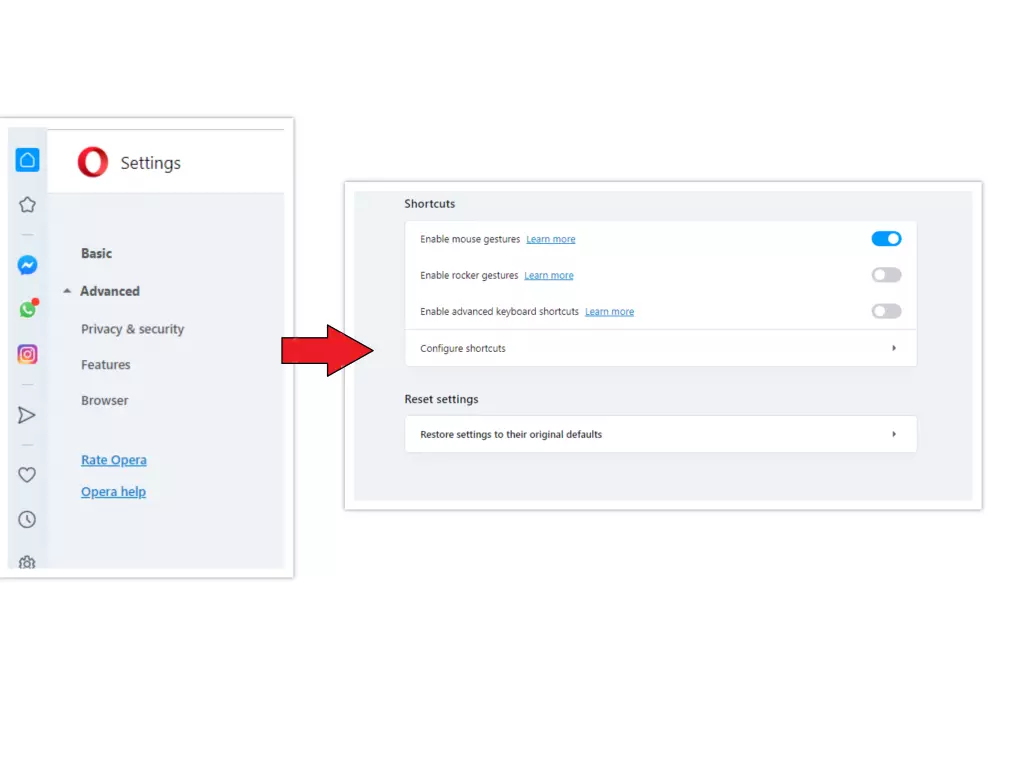
Abra o menu Configurações pressionando o ícone de engrenagem na barra de ferramentas (lado esquerdo da janela do navegador), em seguida, clique no "Avançado" opção, e escolha o "Navegador" botão na lista suspensa. Rolar para baixo, na parte inferior do menu de configurações. Encontre lá "Restaurar as configurações para seus padrões originais" opção:
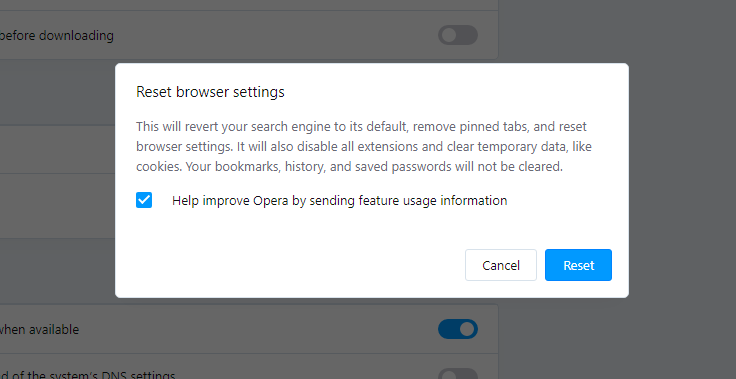
Depois de clicar no "Restaurar configurações..." botão, você verá a janela, onde todas as configurações, que será redefinido, são mostrados:






Deixe um comentário