
VirusTotal에 액세스할 수 없습니다
모든 브라우저에서 VirusTotal을 검색하면, 브라우저가 충돌하거나 자동으로 닫힙니다.. 바이러스 때문에 특정 웹사이트를 검색할 수 없는 것일까요?? 그렇다면, 해당 바이러스를 찾아 삭제하려면 어떻게 해야 하나요??
노트북을 재설정하는 것이 최후의 수단이 될 것입니다. 재설정하지 않고 바이러스를 제거하고 싶습니다..Reddit 사용자
VirusTotal 또는 기타 사이버 보안 리소스에 액세스하려고 할 때 브라우저가 지속적으로 충돌하거나 닫히는 경우, 이는 맬웨어가 이를 식별하고 제거할 수 있는 도구를 사용하는 것을 적극적으로 방해하고 있음을 나타낼 수 있습니다.. 이 가이드에서는 브라우저 기능을 방해하는 악성 코드를 식별하고 제거하는 단계를 제공합니다., 노트북을 초기화할 필요 없이.
브라우저 충돌을 진단하고 해결하기 위한 초기 단계
- 당신의 실행 안전 모드의 바이러스 백신: 맬웨어가 바이러스 백신 활동을 차단하지 못하도록 네트워킹을 사용하는 안전 모드로 컴퓨터를 시작하십시오.. 철저한 검사를 실행하는 방법은 다음과 같습니다.:
- 컴퓨터를 다시 시작하고
F8열쇠 (또는Shift + F8윈도우용 8 그리고 10) 고급 부팅 옵션 메뉴가 나타나기 시작하면. - '네트워킹이 포함된 안전 모드'를 선택하세요.’ 그리고 Enter를 누르세요.
- 안전 모드에 들어가면, 바이러스 백신 소프트웨어를 열고 전체 시스템 검사를 실행하세요..
- 컴퓨터를 다시 시작하고
- 대체 악성 코드 스캐너 사용: 현재 바이러스 백신이 아무것도 찾지 못하는 경우, 또는 손상되었다고 의심되는 경우, 다음과 같은 다른 악성 코드 스캐너를 사용해보십시오 Gridinsoft anti-malware, 다른 프로그램에서 놓칠 수 있는 악성 코드를 탐지하고 제거할 수 있습니다..
- 설치된 브라우저 확장 확인: 악성 확장 프로그램으로 인해 브라우저가 중단될 수 있습니다., 특히 VirusTotal과 같은 특정 사이트에 액세스할 때. 브라우저의 확장 프로그램을 확인하고 익숙하지 않거나 불필요한 확장 프로그램을 제거하세요..
확장 프로그램 관리
컴퓨터에서, 크롬을 열어.
- 오른쪽 상단, 선택하다 더 (세 개의 점), 그 다음에 확장, 그런 다음 확장 관리.
- 원하는 대로 변경하세요.:
- 켜기/끄기: 확장 프로그램을 켜거나 끄세요.
- 시크릿 허용: 확장 프로그램에서, 선택하다 세부. 켜다 시크릿 모드에서 허용.
- 손상 수정: 손상된 확장 프로그램을 찾아 선택하세요. 수리하다. 선택하여 확인하세요. 수리 확장.
- 사이트 액세스 허용: 확장 프로그램에서, 선택하다 세부. 옆에 “이 확장 프로그램이 귀하가 방문하는 웹사이트의 모든 데이터를 읽고 변경하도록 허용합니다.,” 확장 프로그램의 사이트 액세스를 다음으로 변경하세요. 클릭 시, 특정 사이트에서, 또는 모든 사이트에서.
Gridinsoft anti-malware로 바이러스를 제거하십시오
우리는 또한이 소프트웨어 에서이 소프트웨어를 우리 시스템에서 사용하고 있습니다., 그리고 그것은 항상 바이러스를 감지하는 데 성공했습니다. 가장 일반적인 맬웨어를 차단했습니다 우리의 테스트에서 보여 주었다 소프트웨어와 함께, 그리고 우리는 그것이 바이러스와 컴퓨터에 숨어있는 다른 맬웨어를 제거 할 수 있음을 보증합니다..
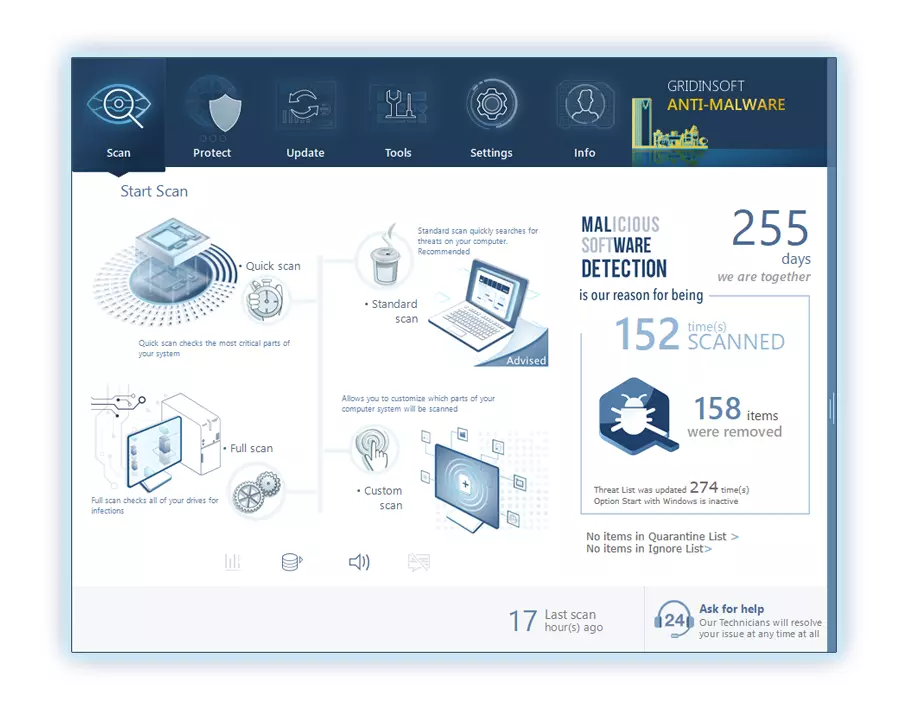
악의적 인 위협을 제거하기 위해 Gridinsoft를 사용합니다, 아래 단계를 따르십시오:
1. Gridinsoft anti-malware를 다운로드하여 시작하십시오, 아래 또는 공식 웹 사이트에서 직접 파란색 버튼을 통해 액세스 할 수 있습니다. gridinsoft.com.
2.GridInsoft 설정 파일이되면 (Setup-gridinsoft-fix.exe) 다운로드됩니다, 파일을 클릭하여 실행하십시오. Follow the installation setup wizard's instructions diligently.
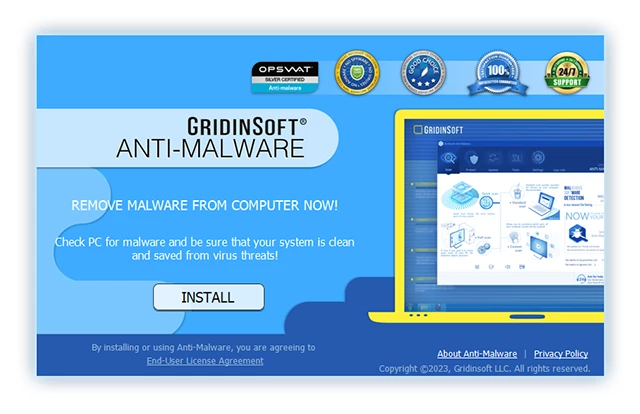
3. 액세스 "스캔 탭" on the application's start screen and launch a comprehensive "전체 스캔" 전체 컴퓨터를 검사합니다. 이 포괄적 인 스캔은 메모리를 포함합니다, 스타트 업 항목, 레지스트리, 서비스, 드라이버, 그리고 모든 파일, 가능한 모든 위치에 숨겨진 맬웨어를 감지하는지 확인.
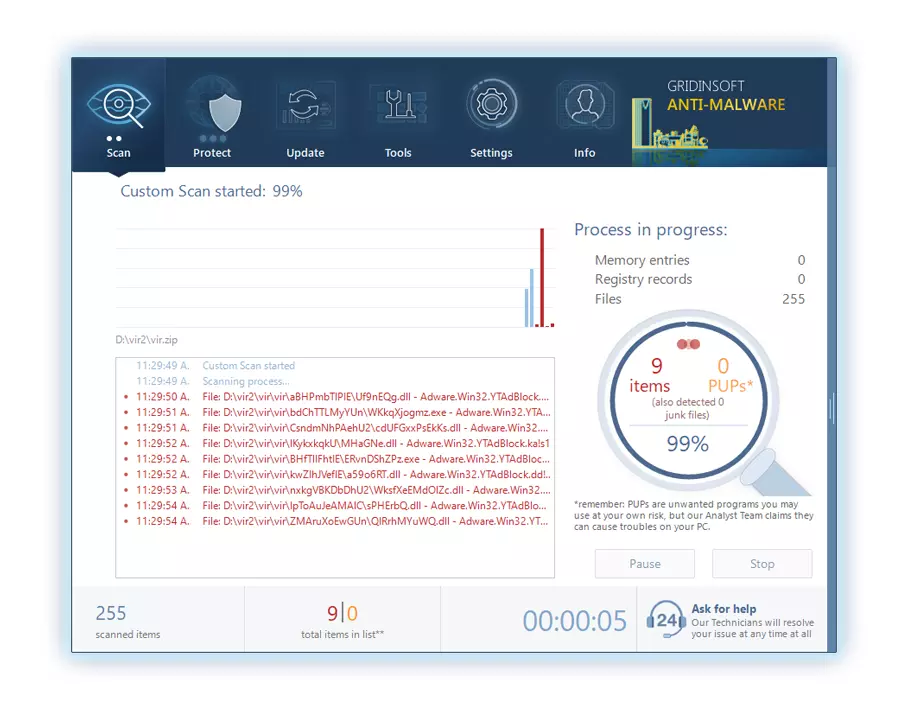
인내하십시오, as the scan duration depends on the number of files and your computer's hardware capabilities. 이 시간을 사용하여 휴식을 취하거나 다른 작업에 참석하십시오..
4. 완료되면, 방지 방지는 PC에 감지 된 모든 악성 품목 및 위협이 포함 된 자세한 보고서를 제시합니다..
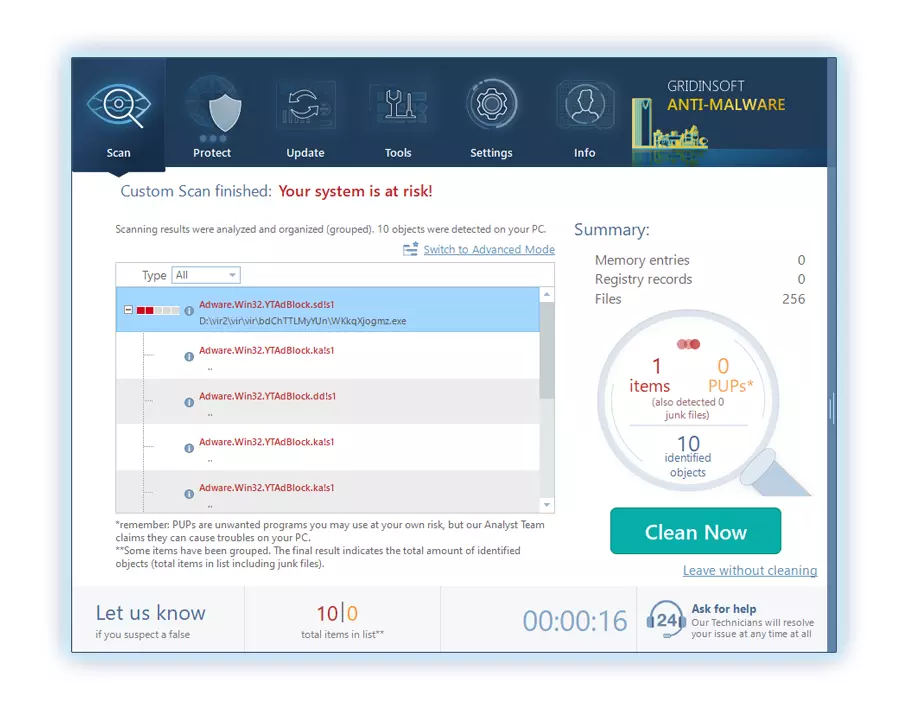
5. 보고서에서 식별 된 모든 항목을 선택하고 자신있게 "지금 청소" 단추. 이 작업은 컴퓨터에서 악의적 인 파일을 안전하게 제거합니다., 더 이상의 유해한 행동을 방지하기 위해 말장 방지 프로그램의 안전한 검역 구역으로 전송.
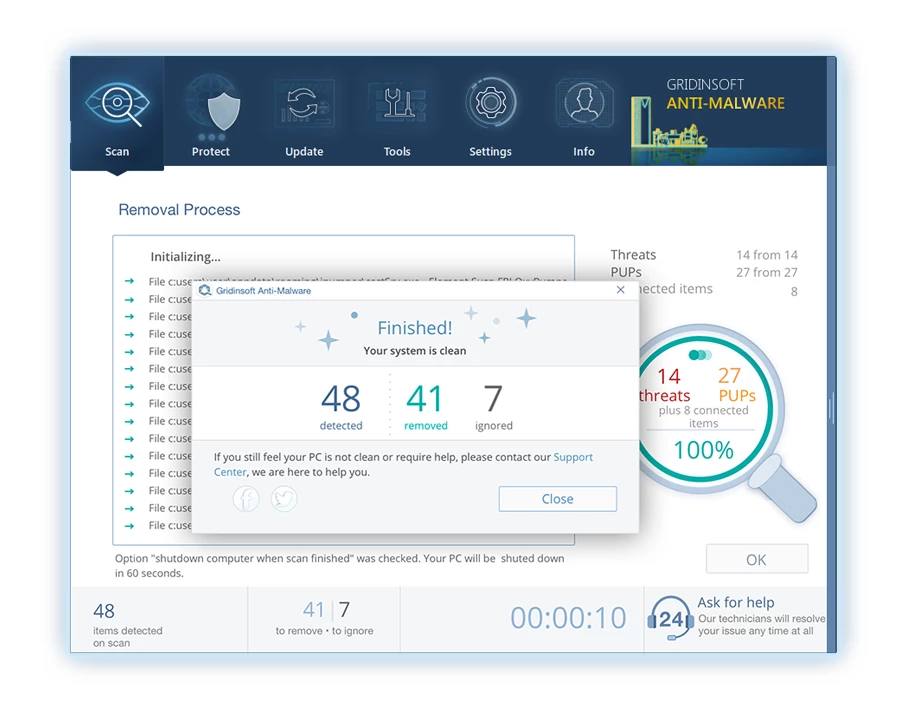
6. 프롬프트가있는 경우, 전체 시스템 스캔 절차를 마무리하려면 컴퓨터를 다시 시작하십시오.. 이 단계는 남은 위협을 철저히 제거하는 데 중요합니다.. 재시작 후, Gridinsoft anti-malware가 열리고 메시지를 표시합니다. 스캔 완료.
Gridinsoft는 6 일 무료 평가판을 제공합니다. 즉, 소프트웨어의 모든 이점을 경험하고 시스템의 향후 악성 코드 감염을 예방하기 위해 무료로 시험 기간을 이용할 수 있습니다.. Embrace this opportunity to fortify your computer's security without any financial commitment.
추가 문제 해결 단계
위 단계를 수행해도 문제가 해결되지 않는 경우, 다음을 고려하십시오:
Microsoft Edge를 재설정합니다, 다음 단계를 수행하십시오:
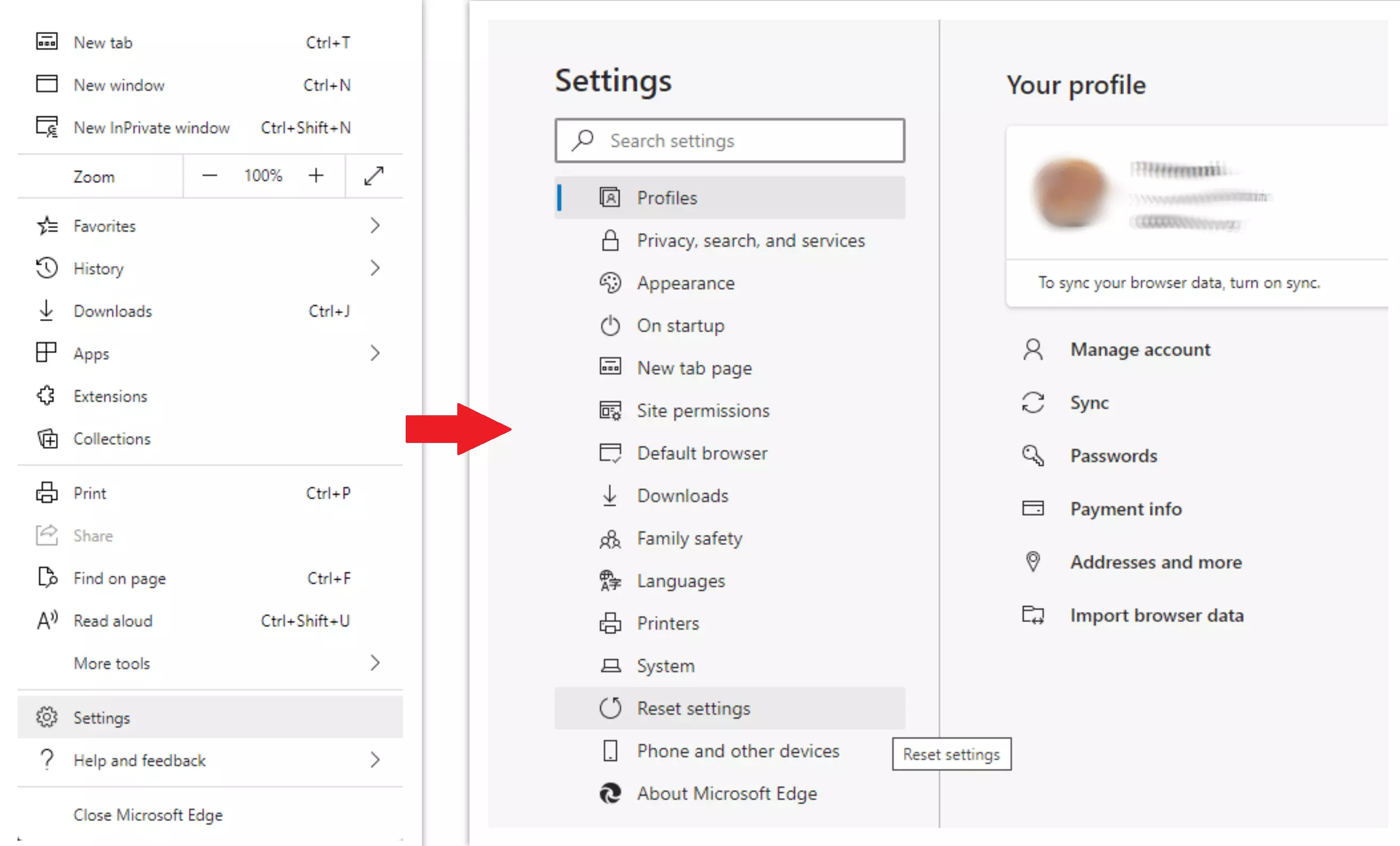
열기 "설정 등" 오른쪽 상단에있는 탭, 그런 다음 여기에서 찾으십시오 "설정" 단추. 나타난 메뉴에서, 선택하십시오 "설정을 재설정합니다" 옵션:
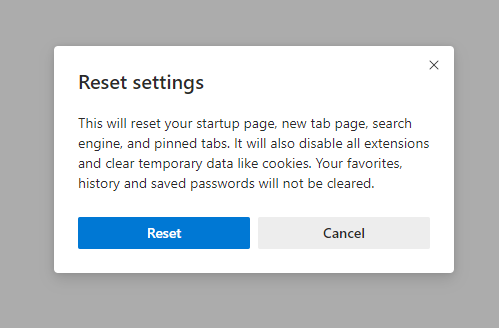
재설정 설정 옵션을 선택한 후, 다음 메뉴가 표시됩니다, 원본으로 되돌릴 설정:
Mozilla Firefox의 경우, 다음 행동을 수행하십시오:
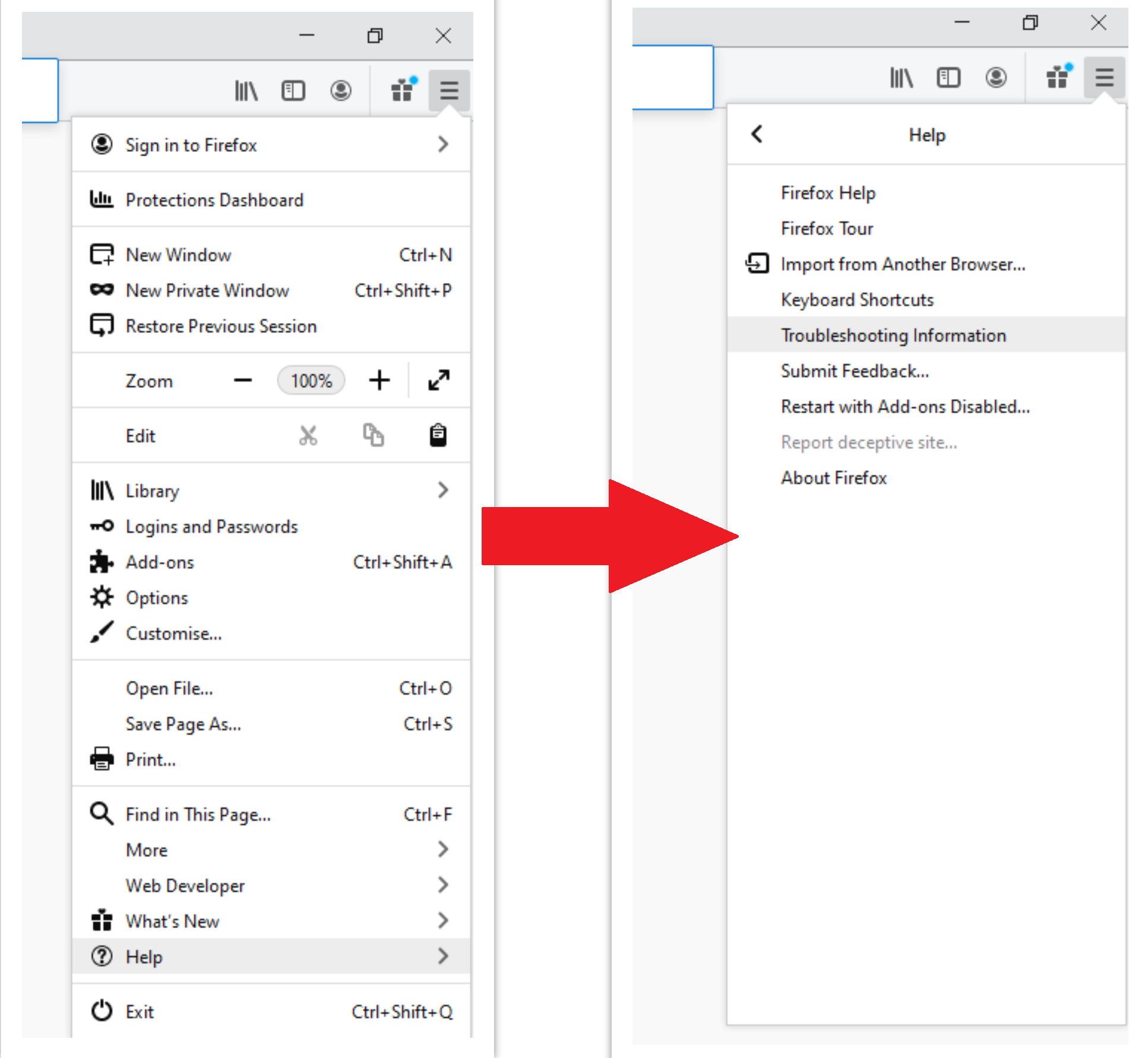
메뉴 탭을 엽니 다 (오른쪽 상단에 3 개의 스트립) 그리고 클릭하십시오 "돕다" 단추. 표시된 메뉴에서 선택하십시오 "문제 해결 정보":
다음 화면에서, 찾아보세요 "Firefox를 새로 고칩니다" 옵션:
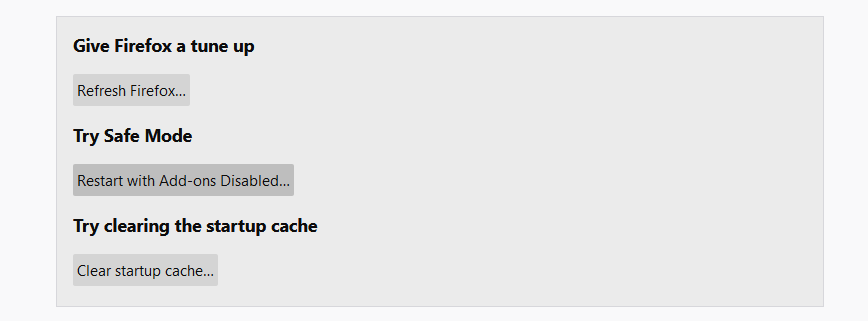
이 옵션을 선택한 후, 다음 메시지가 표시됩니다:
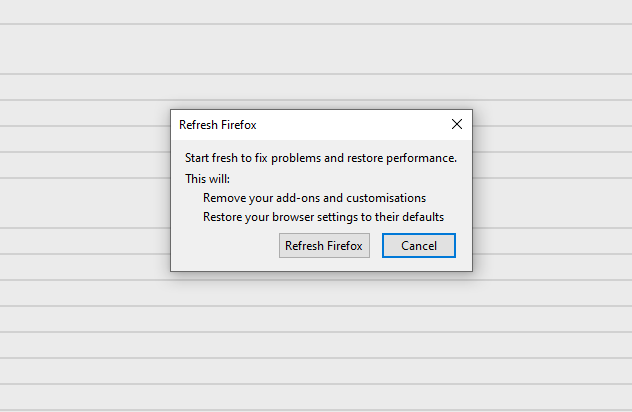
Google 크롬을 사용하는 경우
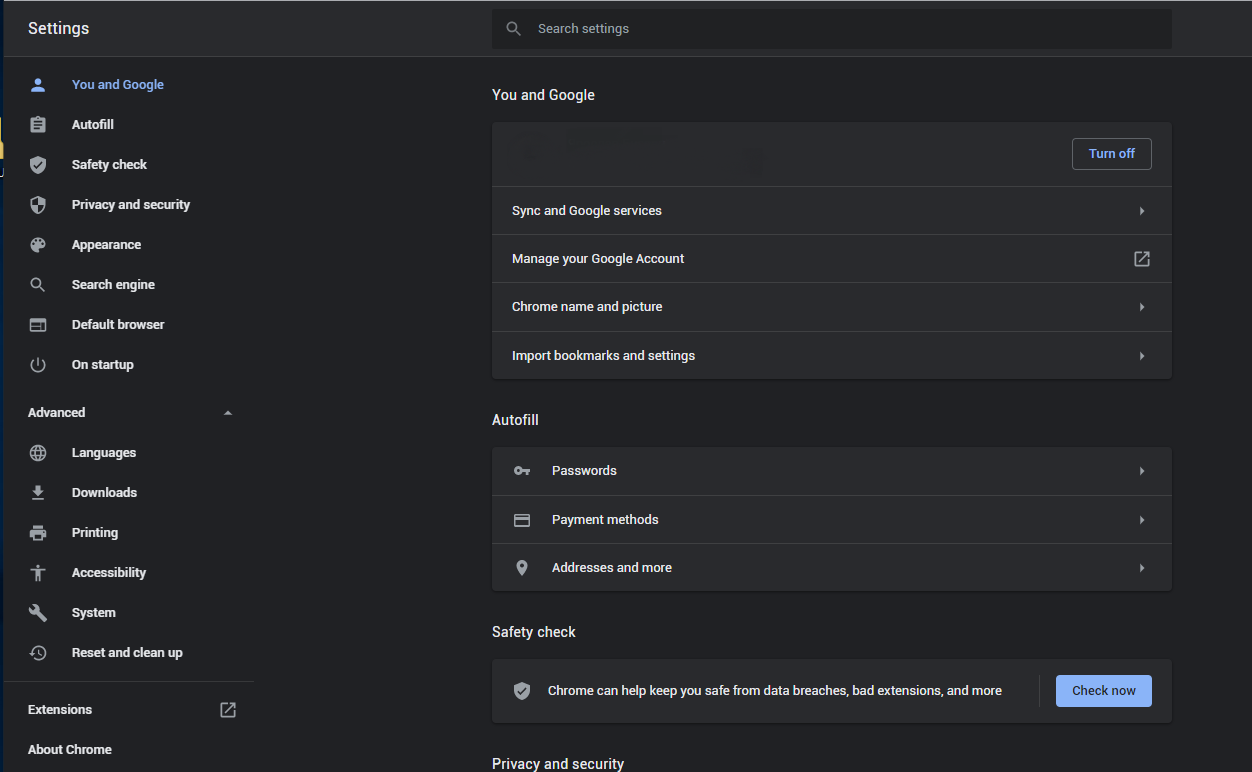
설정 탭을 엽니 다, 그리고 그것을 찾으십시오 "고급의" 단추. 확장 탭에서 "재설정하고 정리하십시오" 단추:
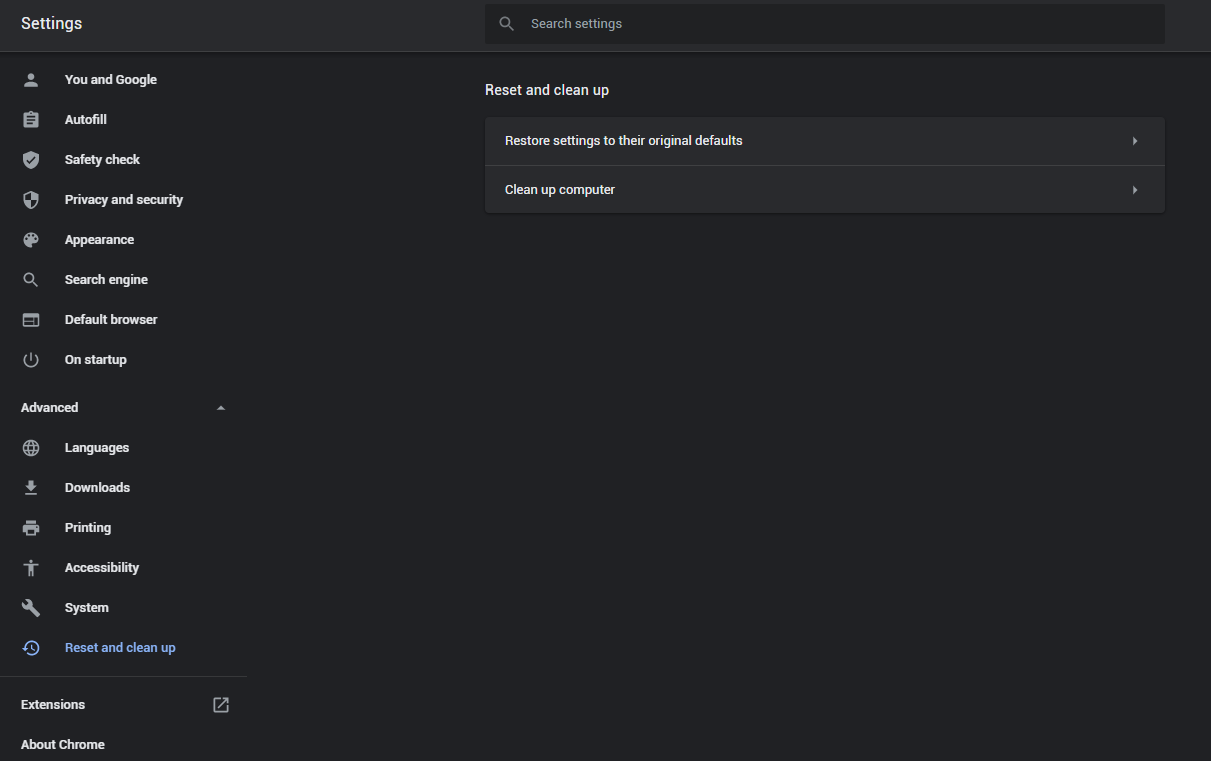
나타난 목록에서, 클릭하십시오 "원래 기본값으로 설정을 복원하십시오":
마지막으로, 당신은 창을 볼 것입니다, 기본값으로 재설정 될 모든 설정을 볼 수있는 곳:
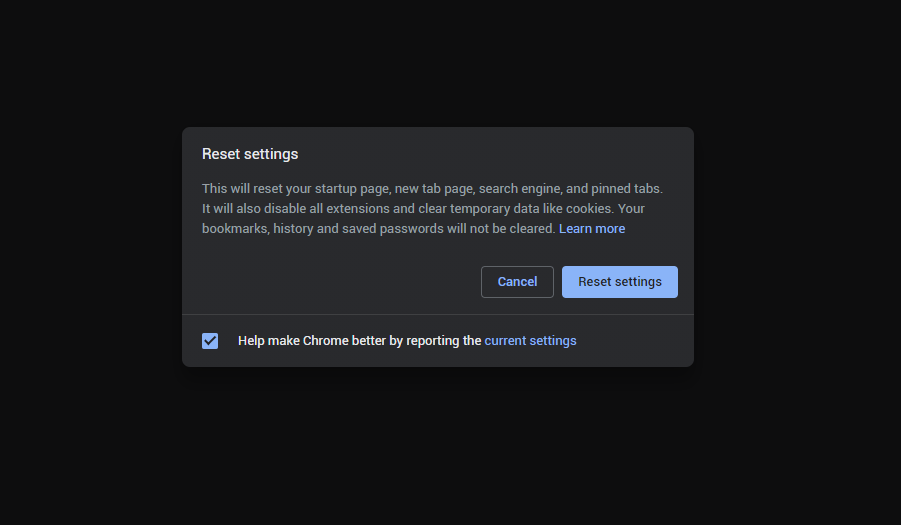
오페라는 다음 방식으로 재설정 할 수 있습니다
도구 모음에서 기어 아이콘을 눌러 설정 메뉴를 엽니 다. (브라우저 창의 왼쪽), 그런 다음 클릭하십시오 "고급의" 옵션, 그리고 선택하십시오 "브라우저" 드롭 다운 목록의 버튼. 아래로 스크롤하십시오, 설정 메뉴의 맨 아래로. 거기에서 찾으십시오 "원래 기본값으로 설정을 복원하십시오" 옵션:
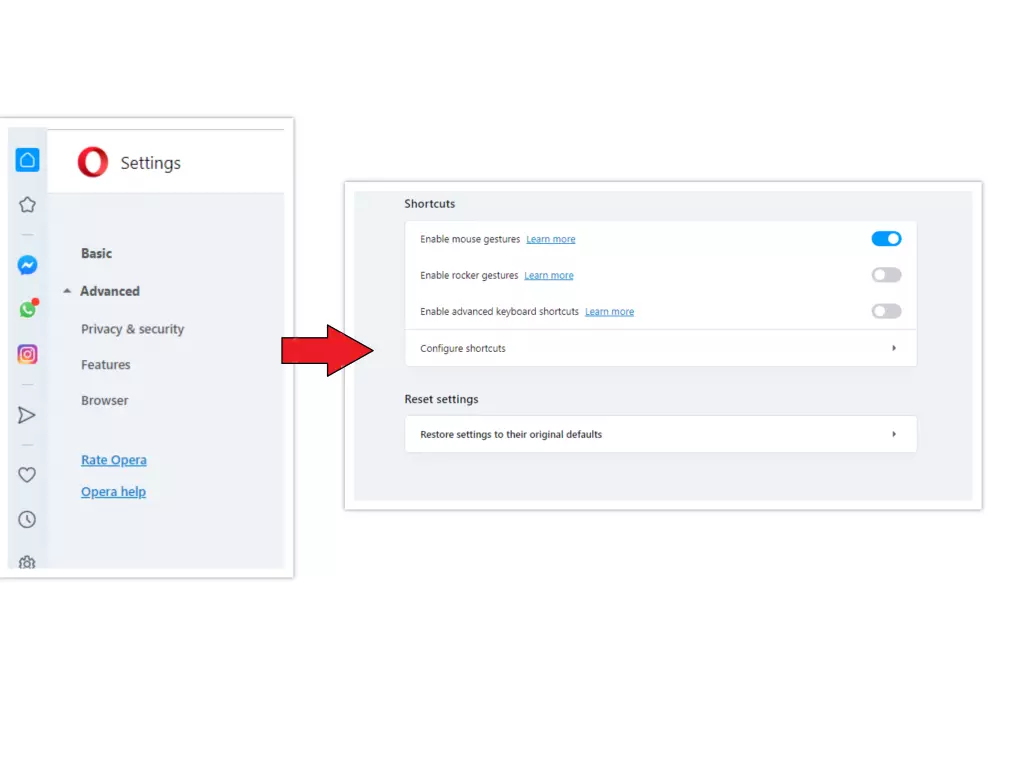
클릭 한 후 "설정 복원 ..." 단추, 당신은 창을 볼 것입니다, 모든 설정 위치, 재설정됩니다, 표시됩니다:
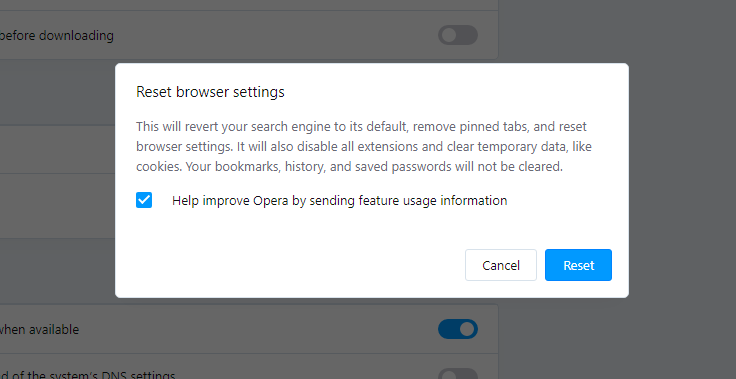
악성 코드를 처리하는 것은 어려울 수 있습니다, 특히 그것이 도움을 구하는 능력을 적극적으로 방해할 때. 다음 단계를 따르면, 노트북을 재설정하지 않고도 VirusTotal에 대한 액세스를 방해하는 맬웨어를 식별하고 제거할 수 있습니다.. 기억하다, 최신 바이러스 백신 소프트웨어를 유지하고 정기적으로 시스템을 검사하는 것은 장치를 안전하게 유지하기 위한 핵심 방법입니다..







의견을 남겨주세요