
ウイルスですか? カーソルのない黒い画面
ログイン後、黒い画面が表示されるまでに時間がかかります 5 数分後、すべてが通常に戻ったようですが、SIKEはローカルドライブcにアクセスできません, 私のレジストリ編集, msconfig, 基本的にすべてのシステムアプリ. スタートアップ修復を実行できず、システム復元ファイルもありません (まだ作成できますか? もし, それでどうやって?) ローカルディスクcにハイブをロードできません. 助けてくださいレディットユーザー
ログイン後に黒い画面が表示され、自動的に解決されるだけで重要なシステム アプリケーションへのアクセスが制限される場合は、憂慮すべきことであり、重大な問題を示している可能性があります。, マルウェア感染の可能性があります. このガイドは、これらの症状に対処するのに役立ちます, 原因を特定する, PC の機能を復元します.
考えられる原因と初期段階
この問題はさまざまな原因で発生する可能性があります, マルウェア感染を含む, システムファイルの破損, またはユーザーアカウントの権限に関する問題. 最も一般的な要因に対処することから始めます:
- セーフモード: コンピュータをセーフ モードで再起動し、問題が解決しないかを確認します。. セーフ モードでは、Windows に最小限のドライバー セットがロードされ、問題のトラブルシューティングに役立ちます。. セーフモードに入るには:
- コンピュータを再起動し、
F8鍵 (またはShift + F8一部のシステムでは) 起動中に繰り返し. - 「セーフモードとネットワーク」を選択します’ インターネットアクセスを有効にするには.
- コンピュータを再起動し、
- ウイルスとマルウェアをチェックする: セーフモードに入ったら, Gridinsoft Anti-Malware を使用して包括的なスキャンを実行し、検出および マルウェアを削除する. このツールは、システム制限を引き起こしている可能性のあるマルウェアを効果的に特定して排除できます。.
- システムファイルチェッカー (SFC): システム ファイル チェッカーを実行して、黒い画面やアクセスの問題の原因となっている可能性のある破損したシステム ファイルを修復します。. 管理者としてコマンド プロンプトを開き、次のように入力します
sfc /scannowそしてEnterを押してください.
Gridinsoft Anti-Malware でブラック スクリーン ウイルスを除去する
それ以来、当社のシステムでもこのソフトウェアを使用しています。, ウイルスの検出には常に成功しています. 最も一般的なマルウェアをブロックしました。 私たちのテストから示された ソフトウェアを使って, Black Screen Virus だけでなく、コンピュータに隠れている他のマルウェアも削除できることを保証します。.
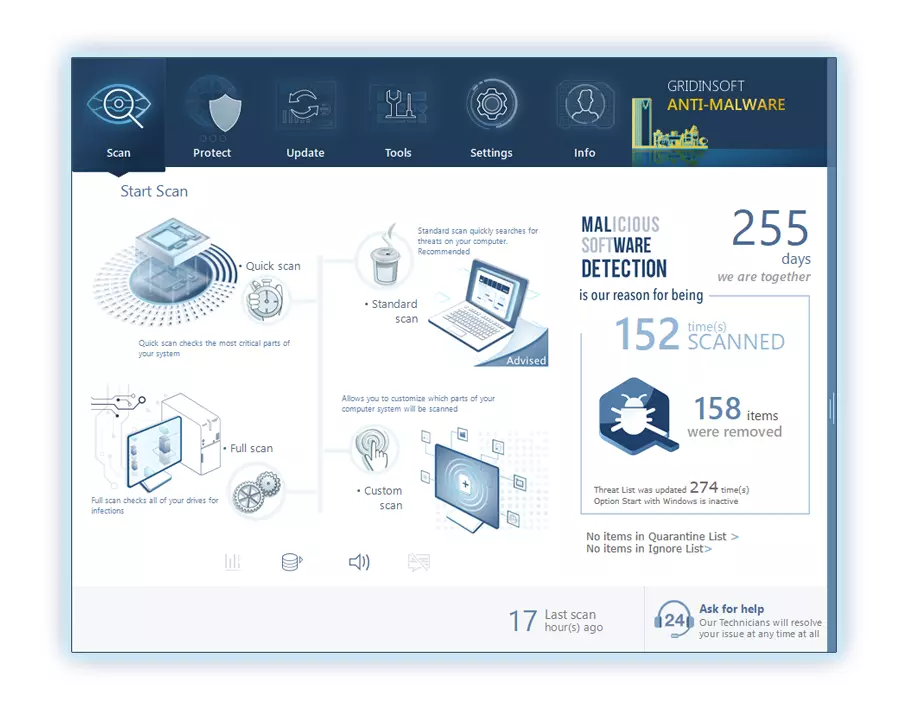
Gridinsoft を使用して悪意のある脅威を削除するには, 以下の手順に従ってください:
1. まずは Gridinsoft Anti-Malware をダウンロードしてください, 下の青いボタンから、または公式ウェブサイトから直接アクセスできます グリディンソフト.com.
2.Gridinsoft セットアップ ファイルが完成したら (setup-gridinsoft-fix.exe) ダウンロードされています, ファイルをクリックして実行します. Follow the installation setup wizard's instructions diligently.
3. にアクセスしてください "スキャンタブ" on the application's start screen and launch a comprehensive "フルスキャン" コンピュータ全体を調べるには. この包括的なスキャンはメモリを網羅します。, スタートアップアイテム, レジストリ, サービス, 運転手, そしてすべてのファイル, 考えられるすべての場所に隠されたマルウェアを確実に検出する.
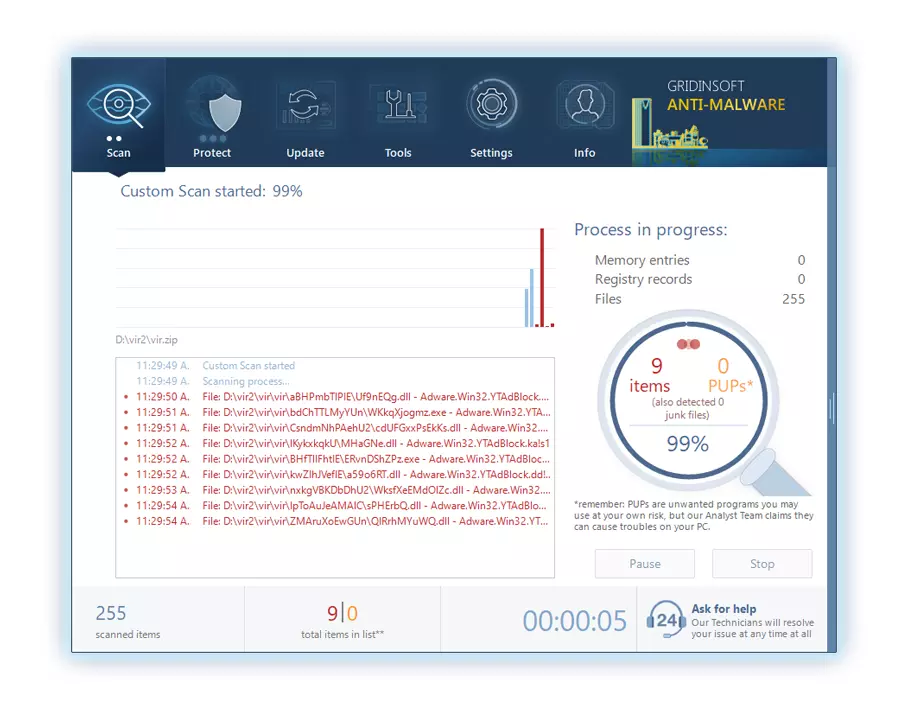
我慢して, as the scan duration depends on the number of files and your computer's hardware capabilities. この時間をリラックスしたり、他のタスクに集中したりするために使用してください.
4. 完了時に, マルウェア対策は、PC 上で検出されたすべての悪意のあるアイテムと脅威を含む詳細なレポートを表示します。.
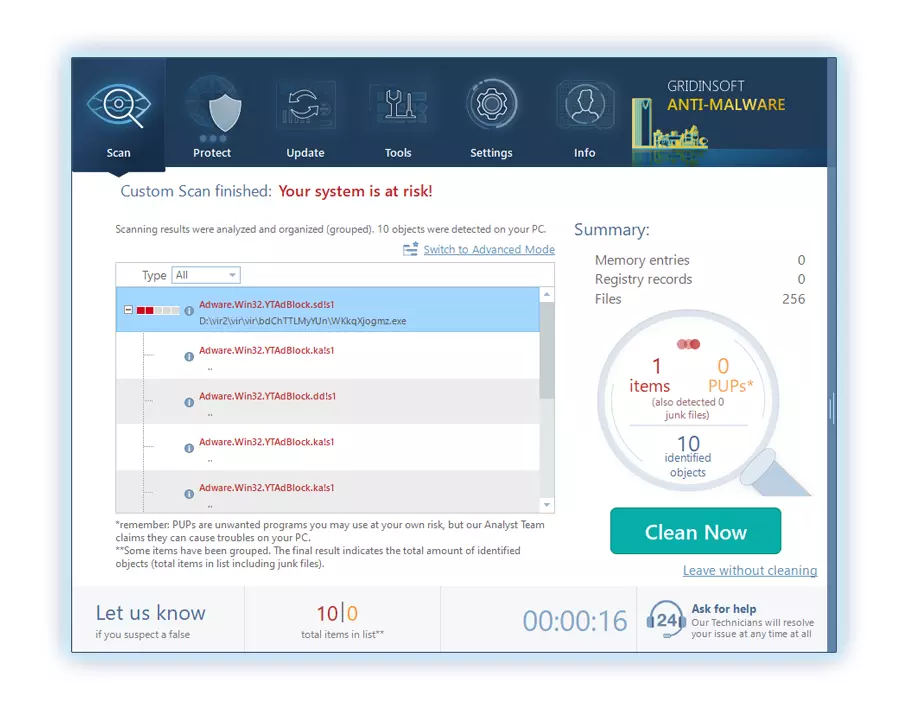
5. レポートから特定された項目をすべて選択し、自信を持って "今すぐ掃除してください" ボタン. この操作により、悪意のあるファイルがコンピュータから安全に削除されます, さらなる有害な行為を防ぐために、それらをマルウェア対策プログラムの安全な隔離ゾーンに転送します。.
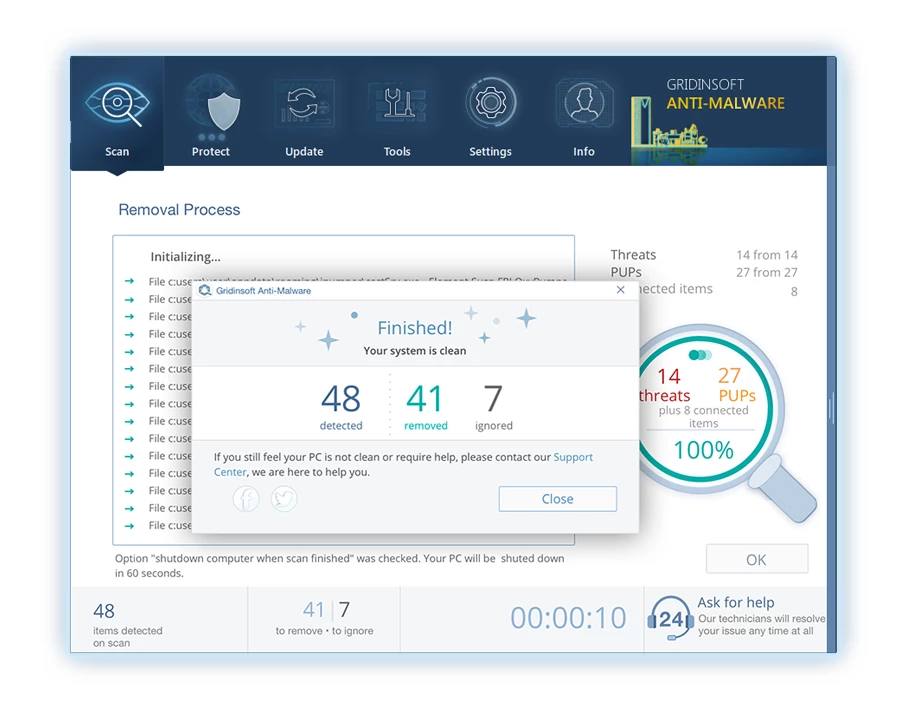
6. プロンプトが表示された場合, コンピュータを再起動して、システム全体のスキャン手順を完了します。. このステップは、残っている脅威を確実に完全に除去するために重要です。. 再起動後, Gridinsoft Anti-Malware が開き、次のことを確認するメッセージが表示されます。 スキャンの完了.
Gridinsoft は 6 日間の無料トライアルを提供していることを忘れないでください. つまり、無料の試用期間を利用してソフトウェアの利点を最大限に体験し、システムでの今後のマルウェア感染を防ぐことができます。. Embrace this opportunity to fortify your computer's security without any financial commitment.
追加のトラブルシューティング手順
最初の手順で問題が解決しない場合, 次のことを考慮してください:
- 新しいユーザーアカウントを作成する: 問題がユーザー プロファイルに関連している場合, 新しいアカウントを作成すると解決する可能性があります. これはセーフモードで実行できます. Go to Settings > Accounts > Family & other users > Add someone else to this PC.
- チェックディスクユーティリティ: チェックディスクスキャンを実行してハードドライブの破損を探します.
管理者としてコマンド プロンプトを開き、次のように入力しますchkdsk C: /f /rEnter キーを押して、再起動時にディスク チェックをスケジュールします。. - システムの復元を試みます: 復元ポイントがない場合, 残念ながら, 過去に遡って作成することはできません. しかし, システムの復元にアクセスできた場合, 問題が発生する前の状態に戻す.

これらの手順で問題が解決しない場合は、, 問題は当初考えられていたよりも深く根付いている可能性があります. Windows のクリーン インストールの実行が必要になる場合があります. データの損失を防ぐために、この手順に進む前に、アクセス可能なデータを必ずバックアップしてください。.





コメントを残す