
Virus de instalación Opera GX?
Estaba intentando transmitir un programa de televisión., y se descargó un archivo llamado OperaGXSetup.exe en mi computadora portátil. No ejecuté este archivo, pero hice clic derecho para eliminarlo.. Cuando hice clic derecho, mi computadora portátil se congeló por un momento.. Ejecuté un análisis completo de Windows Defender que resultó claro. ¿Estoy a salvo ahora?? ¿Alguien más ha encontrado este archivo?? estoy usando windows 10 en un Lenovo Ideapad Flex 5 15ALC05
Usuario de Reddit
Descubrir archivos inesperados en su computadora puede ser alarmante, especialmente cuando descargan sin tu consentimiento. OPERAGX SETUP.EXE, Diseñado como el archivo de instalación para el navegador Opera GX., inicialmente podría generar preocupaciones, especialmente si no iniciaste la descarga. Profundicemos en si está seguro después de un evento de este tipo y cómo manejar descargas no deseadas en su Lenovo Ideapad Flex 5 ejecutando Windows 10.
Comprender el archivo de configuración de Opera GX
Opera GX es un navegador web legítimo, diseñado específicamente para jugadores, con características únicas como CPU, RAM, y limitadores de red para mejorar los juegos y la transmisión. Un archivo de instalación como OPERAGX SETUP.EXE Normalmente es seguro cuando se descarga directamente desde el sitio web oficial de Opera.. Sin embargo, La seguridad de cualquier archivo ejecutable depende en gran medida de su fuente..

CLUF | política de privacidad | 10% Cupón de descuento
Si el archivo se descargó desde una ventana emergente o un enlace no solicitado durante la transmisión, existe la posibilidad de que sea una amenaza encubierta. El hecho de que su computadora portátil se congeló al hacer clic derecho en el archivo podría indicar actividad sospechosa, pero también es posible que se trate de un problema del sistema o de un problema de software no relacionado.
Ejecutar un análisis completo con Gridinsoft y no encontrar amenazas es una buena señal. Gridinsoft Anti-Malware es capaz de detectar una amplia gama de malware, incluyendo troyanos, gusanos, y programas potencialmente no deseados (cachorros).
Pasos recomendados
- Mantenga el archivo en cuarentena: Si aún no lo has hecho, asegúrese de que el archivo se elimine y se vacíe de la papelera de reciclaje. Evite ejecutar archivos .exe desconocidos sin verificar su autenticidad.
- Actualizar software de seguridad: Asegúrese de que Windows Defender esté actualizado con las últimas definiciones. Las actualizaciones periódicas son cruciales para detectar nuevas amenazas.
- Ejecutar escaneos adicionales: Considere la posibilidad de utilizar una herramienta antivirus o antimalware de terceros de buena reputación para obtener una segunda opinión.. Programas como Gridinsoft Anti-Malware ofrecen análisis especializados que pueden detectar lo que Windows Defender pasa por alto..
- Monitoree su sistema: Esté atento a su sistema para detectar cualquier actividad inusual., como congelaciones inesperadas, accidentes, o nuevo, aparecen archivos desconocidos.
- Asegure su navegación: Instale un bloqueador de anuncios confiable y evite hacer clic en ventanas emergentes o descargas no solicitadas en el futuro para minimizar el riesgo..
Eliminar virus con gridinsoft anti-malware
También hemos estado utilizando este software en nuestros sistemas desde entonces., y siempre ha tenido éxito en la detección de virus.. Ha bloqueado el malware más común como mostrado en nuestras pruebas con el software, y le aseguramos que puede eliminar el virus, así como otro malware que se esconde en su computadora..
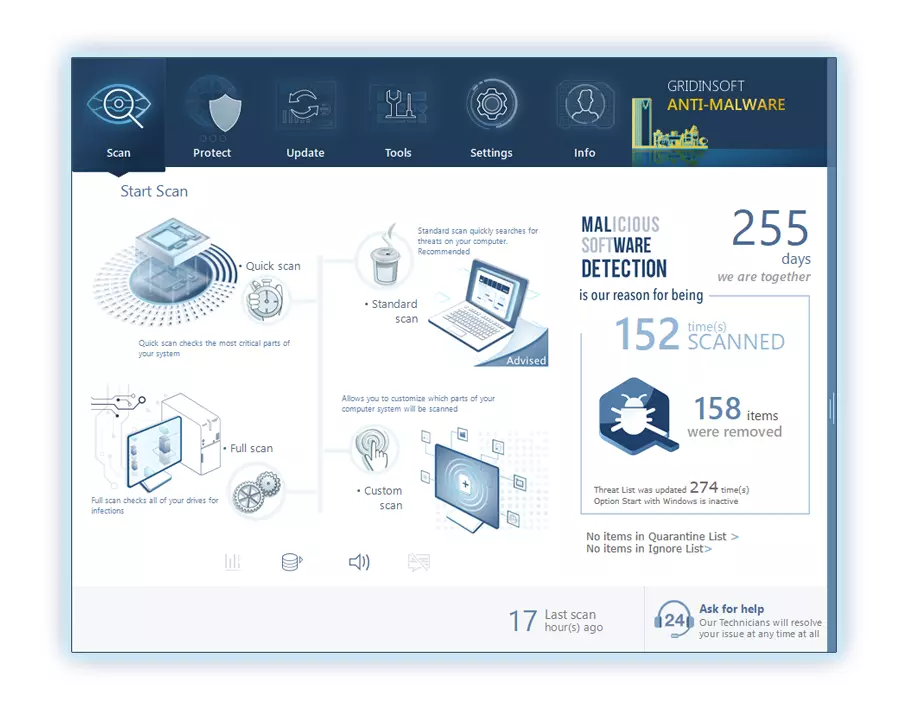
Para utilizar Gridinsoft para eliminar amenazas maliciosas, sigue los pasos a continuación:
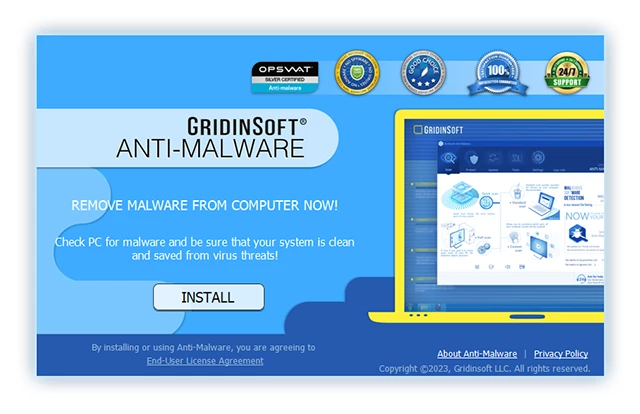
1. Comience descargando Gridinsoft Anti-Malware, accesible a través del botón azul a continuación o directamente desde el sitio web oficial gridinsoft.com.
2.Una vez que el archivo de instalación de Gridinsoft (setup-gridinsoft-fix.exe) se descarga, ejecutarlo haciendo clic en el archivo. Follow the installation setup wizard's instructions diligently.
3. Acceder al "Pestaña Escanear" on the application's start screen and launch a comprehensive "Análisis completo" para examinar toda su computadora. Este escaneo inclusivo abarca la memoria., elementos de inicio, el registro, servicios, conductores, y todos los archivos, asegurando que detecta malware oculto en todas las ubicaciones posibles.
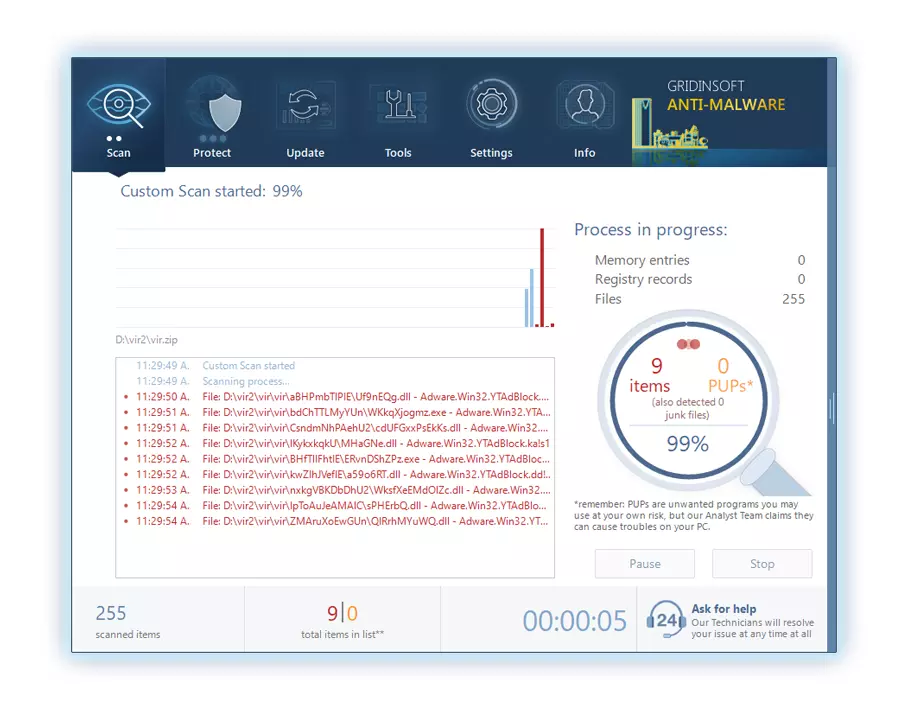
Ser paciente, as the scan duration depends on the number of files and your computer's hardware capabilities. Utilice este tiempo para relajarse o atender otras tareas..
4. Al finalizar, Anti-Malware presentará un informe detallado que contiene todos los elementos maliciosos y amenazas detectados en su PC.
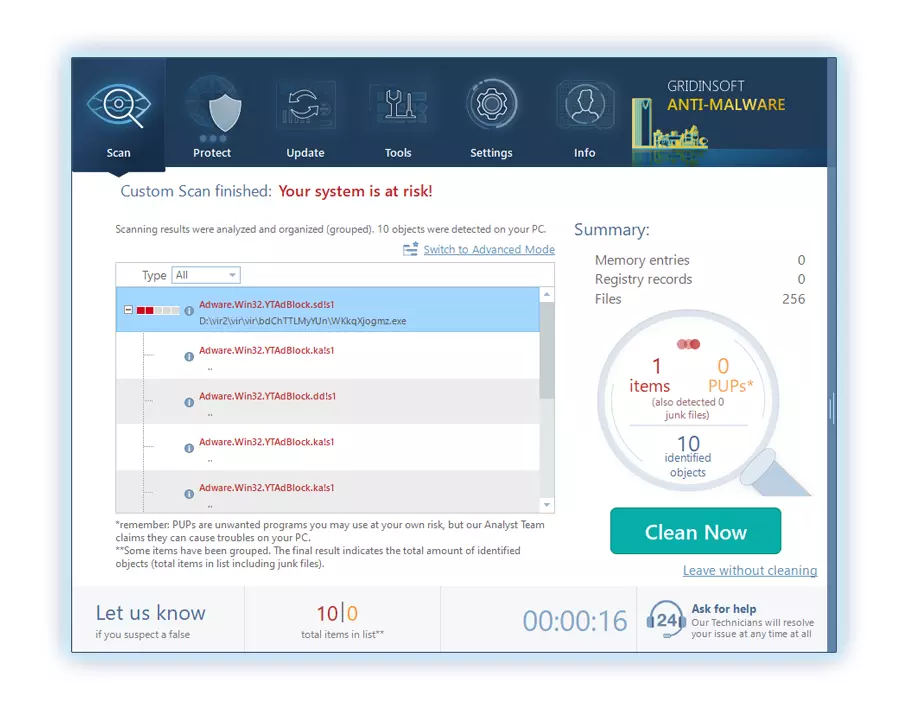
5. Seleccione todos los elementos identificados del informe y haga clic con confianza en el "Limpio ahora" botón. Esta acción eliminará de forma segura los archivos maliciosos de su computadora., transfiriéndolos a la zona de cuarentena segura del programa antimalware para evitar futuras acciones dañinas.
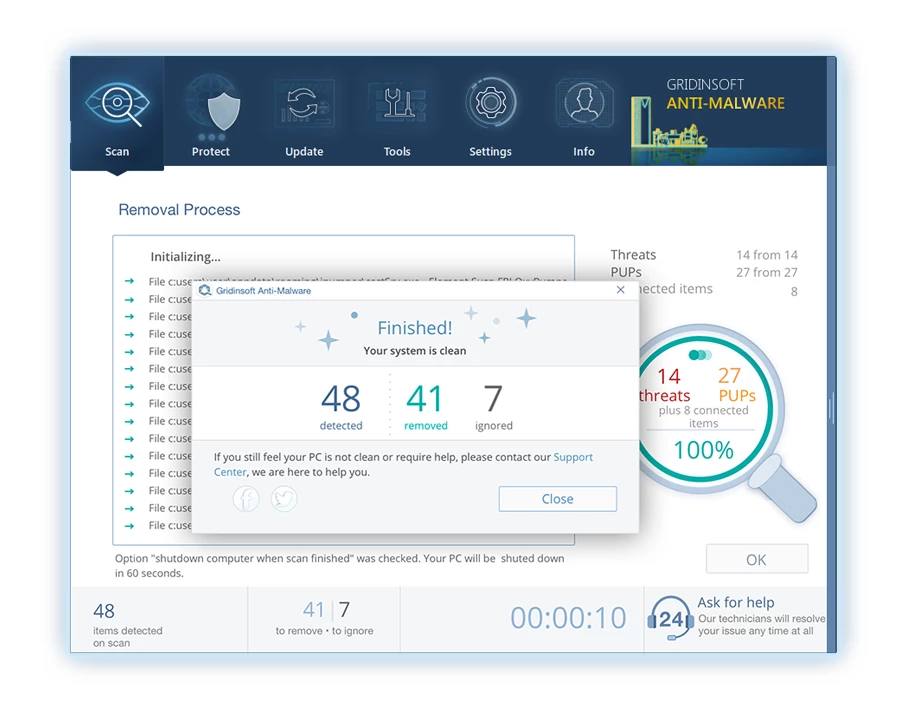
6. Si se le solicita, reinicie su computadora para finalizar el procedimiento de escaneo completo del sistema. Este paso es crucial para garantizar la eliminación completa de cualquier amenaza restante.. Después del reinicio, Gridinsoft Anti-Malware se abrirá y mostrará un mensaje confirmando la finalización del escaneo.
Recuerde Gridinsoft ofrece una prueba gratuita de 6 días. Esto significa que puede aprovechar el período de prueba sin costo alguno para experimentar todos los beneficios del software y prevenir futuras infecciones de malware en su sistema.. Embrace this opportunity to fortify your computer's security without any financial commitment.
Conclusión
Si bien encontrar un archivo inesperado como OperaGXSetup.exe puede ser preocupante, Los pasos que ha tomado hasta ahora sugieren que su sistema debe permanecer seguro.. Continuar practicando una buena higiene digital, como actualizar su software de seguridad y evitar descargas sospechosas, ayudará a mantener su Lenovo Ideapad protegido contra posibles amenazas.






Deja un comentario