
藍屏死機 (藍屏死機) 玩遊戲時可能會破壞您的遊戲體驗並表明您的系統有嚴重問題. 以下是診斷和解決 Windows 上 BSOD 錯誤的根本原因的步驟 11 遊戲期間使用電腦.
藍螢幕診斷
首先檢查藍色畫面上提供的具體錯誤代碼. 此代碼可以幫助確定確切的問題, 例如硬體問題, 司機, 或軟體.
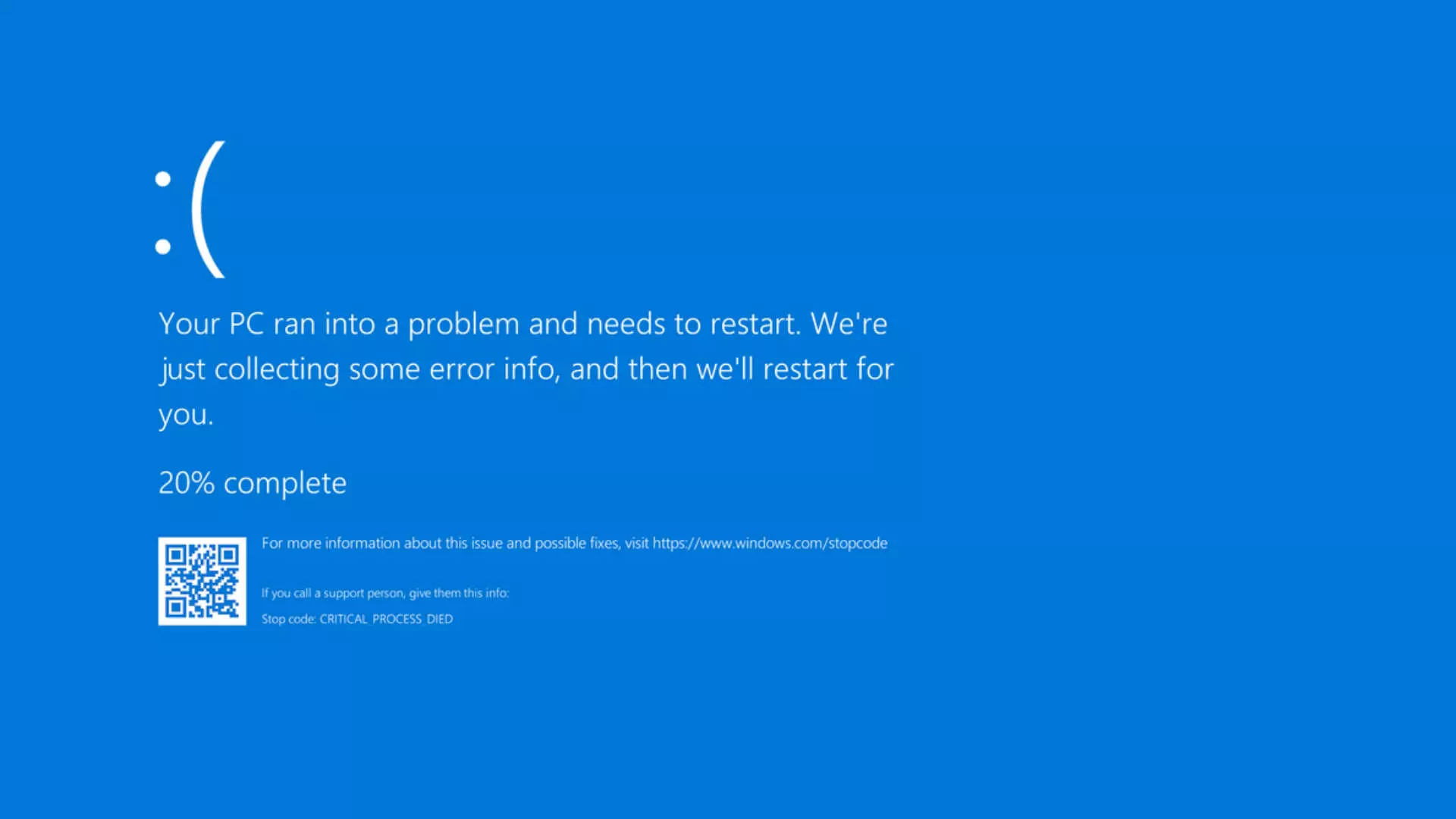
Windows 藍色畫面 (BSOD錯誤)
修復 BSOD 的常見解決方案
- 更新顯示卡驅動程式: 過時或損壞的顯示卡驅動程式是遊戲期間 BSOD 的常見原因. 透過裝置管理員或直接從製造商的網站下載最新版本來更新圖形驅動程式.
- 檢查是否過熱: 過熱可能會導致系統崩潰. 確保您的電腦有足夠的冷卻並檢查風扇是否正常運作. 使用軟體工具在遊戲時監控溫度水平.
- 運行 Windows 更新: 確保您的系統是最新的,擁有所有最新的 Windows 修補程式和更新, 因為這些可以修復已知的錯誤並提高系統穩定性.
- 執行記憶體測試: 使用 Windows 記憶體診斷工具檢查記憶體問題. 要存取此工具, 輸入“Windows 記憶體診斷”’ 進入 Windows 搜尋框並選擇“立即重新啟動並檢查問題”.
- 調整遊戲設定: 降低遊戲中的圖形設定可以減輕硬體壓力, 如果您的系統接近遊戲的最低規格,則可能會防止崩潰.
- 檢查是否有惡意軟體: 使用受信任的防毒程式執行完整的系統掃描 (像一個 木馬殺手) 確保惡意軟體不會導致您的系統崩潰.
- 重新安裝遊戲: 如果特定遊戲總是導致 BSOD, 嘗試重新安裝它. 這可以解決損壞的遊戲檔案引起的問題.
- 恢復系統: 如果 BSOD 最近開始出現, 使用系統還原將電腦還原到問題出現之前的狀態. 這可以撤消最近可能導致問題的更改.
進階故障排除
如果以上步驟無法解決問題, 您可能需要研究更進階的解決方案, 例如檢查硬體是否故障或執行 Windows 全新安裝.
透過有條不紊地執行以下步驟, 你可以找出原因 藍色畫面錯誤 在 Windows 上玩遊戲時 11 並找到合適的解決方案.





發表評論