
죽음의 블루 스크린 (BSOD) 게임을 플레이하는 동안 게임 경험이 중단되고 시스템에 심각한 문제가 있음을 나타낼 수 있습니다.. 다음은 Windows에서 BSOD 오류의 근본 원인을 진단하고 해결하는 단계입니다. 11 게임 세션 중 PC.
블루 스크린 진단
블루 스크린에 제공된 특정 오류 코드를 확인하여 시작하십시오.. 이 코드는 정확한 문제를 식별하는 데 도움이 될 수 있습니다., 하드웨어 문제 등, 드라이버, 또는 소프트웨어.
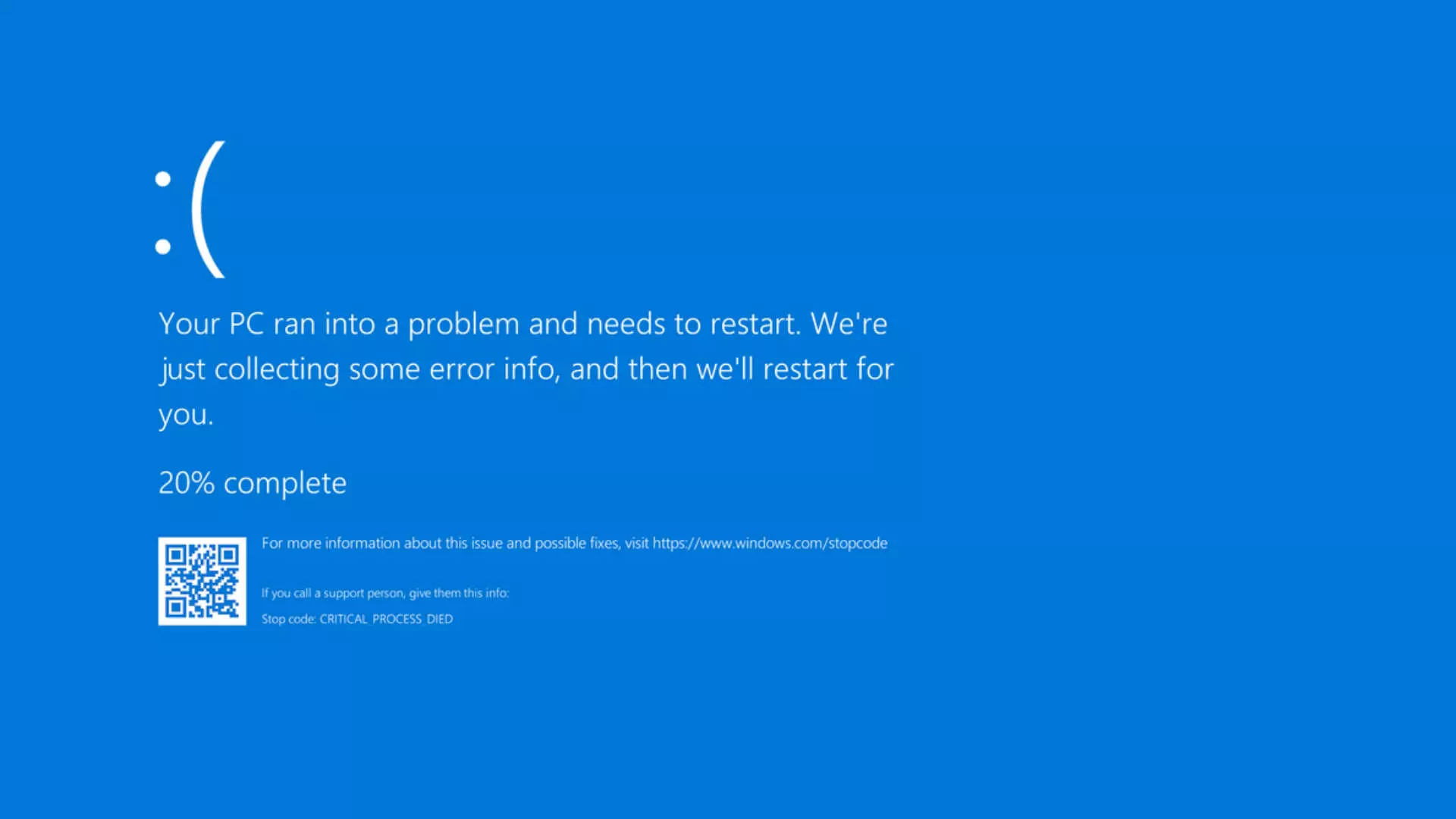
윈도우 블루 스크린 (BSOD 오류)
BSOD 수정을 위한 일반적인 솔루션
- 그래픽 드라이버 업데이트: 오래되거나 손상된 그래픽 드라이버는 게임 중 BSOD의 일반적인 원인입니다.. 장치 관리자를 통해 또는 제조업체 웹사이트에서 직접 최신 버전을 다운로드하여 그래픽 드라이버를 업데이트하세요..
- 과열 확인: 과도한 열로 인해 시스템이 충돌할 수 있습니다.. PC의 냉각 상태가 적절한지 확인하고 팬이 제대로 작동하는지 확인하세요.. 소프트웨어 도구를 사용하여 게임 중 온도 수준 모니터링.
- Windows 업데이트 실행: 시스템이 모든 최신 Windows 패치 및 업데이트로 최신 상태인지 확인하세요., 이는 알려진 버그를 수정하고 시스템 안정성을 향상시킬 수 있기 때문입니다..
- 메모리 테스트 수행: Windows 메모리 진단 도구를 사용하여 메모리 문제 확인. 이 도구에 액세스하려면, 'Windows 메모리 진단'을 입력하세요.’ Windows 검색 상자에 '지금 다시 시작하여 문제 확인'을 선택하세요..
- 게임 설정 조정: 게임의 그래픽 설정을 낮추면 하드웨어의 부담을 줄일 수 있습니다., 시스템이 게임의 최소 사양에 가까운 경우 잠재적으로 충돌을 방지할 수 있습니다..
- 악성 코드 확인: 신뢰할 수 있는 바이러스 백신 프로그램을 사용하여 전체 시스템 검사를 실행하세요. (처럼 트로이 킬러) 맬웨어로 인해 시스템이 충돌하지 않도록 하기 위해.
- 게임 재설치: 특정 게임에서 항상 BSOD가 발생하는 경우, 다시 설치해 보세요. 손상된 게임 파일로 인해 발생하는 문제를 해결할 수 있습니다..
- 시스템 복원: BSOD가 최근에 시작된 경우, 시스템 복원을 사용하여 문제가 시작되기 전의 상태로 컴퓨터를 되돌립니다.. 문제를 일으킬 수 있는 최근 변경사항을 실행취소할 수 있습니다..
고급 문제 해결
위 단계를 수행해도 문제가 해결되지 않는 경우, 좀 더 발전된 솔루션을 살펴봐야 할 수도 있습니다., 예를 들어 하드웨어에 결함이 있는지 확인하거나 Windows를 새로 설치하는 등의 작업을 수행합니다..
다음 단계를 체계적으로 따르면, 정확한 원인을 찾아볼 수 있습니다 BSOD 오류 Windows에서 게임을 하는 동안 11 그리고 적절한 해결책을 찾아보세요.







의견을 남겨주세요